Tiger Touch für Snapmaker 3D-Drucker
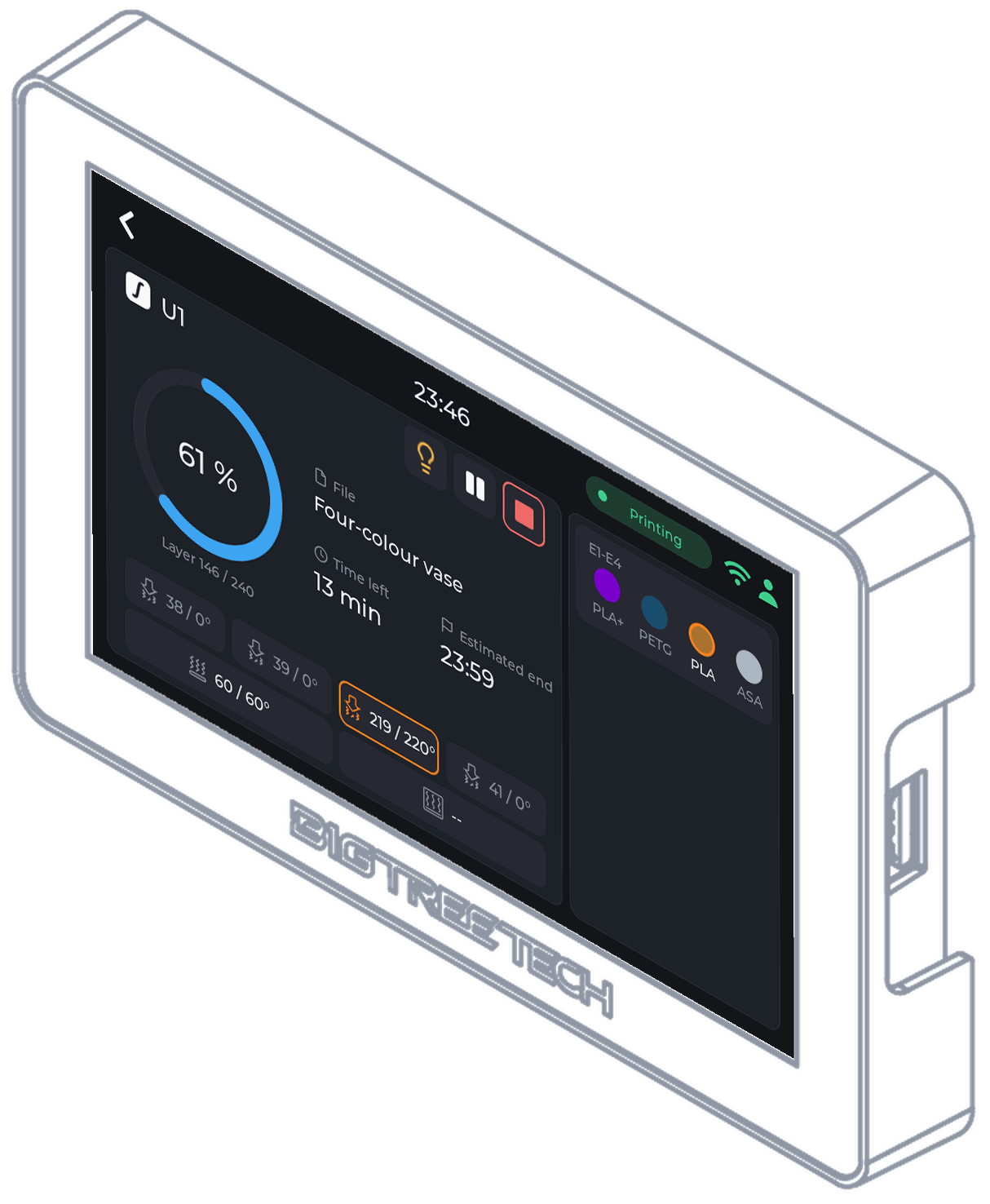
Tiger Touch macht aus einem BIGTREETECH Panda Touch oder K-Touch einen Live-Bildschirm für Ihren Snapmaker U1: seine vier Werkzeugköpfe, der aktive umrandet, Fortschritt und Temperaturen.
- Modelle
- U1
- Verbindung
- Der WebSocket von Moonraker in Ihrem lokalen Netzwerk (Port 7125), mit den eigenen Filamentdaten des U1.
- Getestet
- An einem echten U1 im Leerlauf gesehen: Zustand, die vier Düsen mit der aktiven umrandet, das Bett.
Tiger Touch direkt im Browser installieren Quellcode auf GitHub
Möchten Sie eines Tages zur Original-Firmware zurück? Sie lässt sich jederzeit wieder installieren: so geht es zurück
Sie haben davon geträumt. Die TigerSquad hat es gebaut.
Tiger Touch, Tiger Studio, TigerScale, TigerSpool, TigerPOD: kostenlose Werkzeuge einer Maker-Community, für jede Druckermarke.
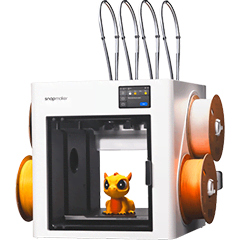 U1
U1
Was Sie brauchen
- Einen BIGTREETECH Panda Touch oder K-Touch, den 5-Zoll-Touchscreen, separat erhältlich: vielleicht den aus Ihrer Schublade. Der K-Touch ist dasselbe Board mit einer anderen BIGTREETECH-Firmware: Tiger Touch ersetzt beide.
- Nur für die erste Installation: Chrome oder Edge auf einem Computer und ein USB-C-Datenkabel. Danach bleibt nichts mehr angeschlossen.
- Ihren Drucker im selben WLAN wie den Bildschirm (oder in der Cloud des Herstellers, wo die Seite oben es sagt).
- Ein kostenloses TigerSystem-Konto, in dem der Drucker mit Tiger Studio Manager hinzugefügt ist, der Desktop-App (Windows, macOS, Linux).
Was der Bildschirm bei einem Snapmaker 3D-Drucker zeigt
- Fortschritt, Schichten, Restzeit und die gedruckte Datei
- Alle vier Werkzeugköpfe mit ihren Temperaturen, der aktive umrandet
- Die Spule jedes Kopfes mit Material und Farbe
Pause, Stopp und das Licht
Pause, Fortsetzen und Stopp über Moonraker; Stopp fragt zuerst nach einer Bestätigung. Das Licht im Innenraum lässt sich vom Bildschirm schalten.
Einrichten in drei Schritten
- Fügen Sie den U1 in Tiger Studio Manager (Desktop-App) hinzu: Er findet ihn in Ihrem Netzwerk.
- Installieren Sie Tiger Touch und melden Sie sich mit demselben TigerSystem-Konto an.
- Schalten Sie den Drucker unter Settings > Printers ein.
Tipp. Der U1 läuft mit Klipper, hat aber in Tiger Touch einen eigenen Treiber für seine Filamentdaten.
Fragen zu Snapmaker
Zeigt es die vier Köpfe des U1?
Ja: vier Kacheln mit ihren Temperaturen, der arbeitende Kopf umrandet, und die Spule jedes Kopfes.
Braucht es die Snapmaker-Cloud?
Nein. Es spricht in Ihrem lokalen Netzwerk mit dem Drucker.
Wurde es an einem echten U1 ausprobiert?
Ja, im Leerlauf: Zustand, die vier Düsen und das Bett. Ein Druck wurde noch nicht verfolgt.
Derselbe Bildschirm, jede Marke
Tiger Touch zeigt alle Drucker Ihres TigerSystem-Kontos auf einem Bildschirm, egal welcher Marke, jeden über die eigene Verbindung seines Herstellers:
- Bambu Lab Bambu-Cloud oder LAN mode, jeder AMS-Slot, das Licht
- Creality Im Netzwerk, das CFS, das Licht, Pause und Stopp
- Elegoo Centauri Carbon 1 und 2 im Netzwerk, der Canvas
- Anycubic Anycubic-Cloud oder Ihr Netzwerk, jeder ACE-Slot
- FlashForge Im Netzwerk, die Materialstation des AD5X
- Prusa PrusaLink im Netzwerk: Fortschritt und Temperaturen
- Klipper Moonraker: Voron, Qidi, Sovol, AFC und Happy Hare
- OctoPrint Jeder Marlin-Drucker hinter OctoPrint
Was Tiger Touch ist
Eine kostenlose Open-Source-Firmware, die den BIGTREETECH Panda Touch oder K-Touch, einen 5-Zoll-Touchscreen für Bambu Lab, zu einem Live-Bildschirm für alle Ihre 3D-Drucker macht. Kein Computer, der laufen muss, keine Bridge: Er meldet sich in Ihrem TigerSystem-Konto an, liest Ihre Drucker daraus und spricht direkt mit jedem von ihnen.
Für Maker gebaut, nicht für eine Marke
Druckerhersteller bauen ihre Software rund um ihre eigenen Maschinen: Ihre Apps, Clouds und Bildschirme sollen Sie bei ihren Druckern halten. TigerSystem fängt am anderen Ende an: bei Ihnen. Welche Drucker Sie auch haben, welche Marke, welchen Computer oder welches Telefon: Unsere Werkzeuge passen sich Ihrer Arbeitsweise an, nicht umgekehrt. Heute ein Snapmaker-Drucker, morgen eine andere Marke: Derselbe Bildschirm begleitet beide.
Jede Marke auf einem Bildschirm
Bambu Lab, Creality, Elegoo, Anycubic, Snapmaker, FlashForge, Prusa, Klipper und OctoPrint, bis zu zehn Drucker gleichzeitig live.
Nichts einzutippen
Ihre Drucker kommen aus Ihrem TigerSystem-Konto, mit Adressen und Zugangscodes, so wie Tiger Studio Manager sie hinzugefügt hat.
Installation im Browser
Bildschirm anschließen, in Chrome oder Edge auf Installieren drücken: wenige Minuten, kein Werkzeug, kein Löten.
Updates per WLAN
Der Bildschirm findet neue Versionen selbst und fragt nach; jede wird vor der Nutzung geprüft.
Live-Ansicht in Tiger Studio
Tiger Studio Manager zeigt den Bildschirm live, bedient ihn per Touch und macht Screenshots für einen Fehlerbericht oder einen Beitrag.
Kostenlos und Open Source
MIT-Lizenz, kein Abo, elf Sprachen, gemacht von der TigerSquad-Community.
Die übrige TigerSystem-Familie
Tiger Touch ist eines der kostenlosen Werkzeuge von TigerSystem. Die anderen teilen dasselbe Konto, dieselben Spulen und dieselben Drucker:
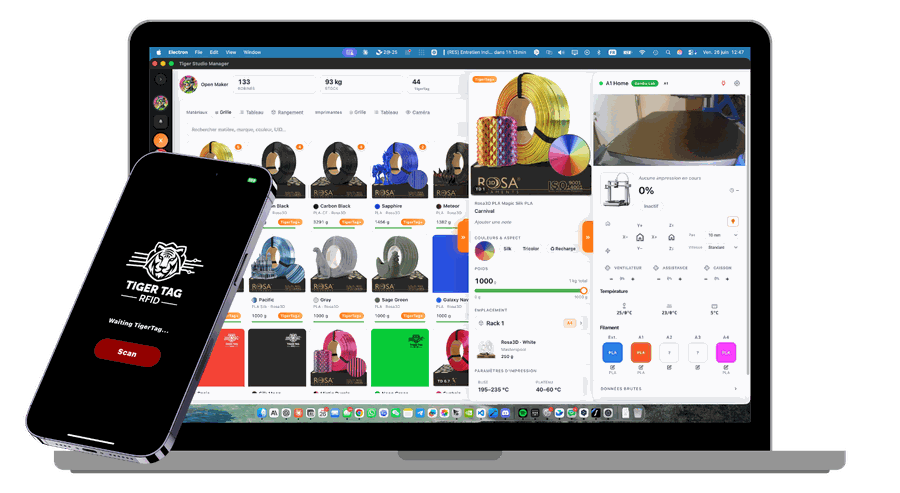
Tiger Studio Manager
Die Zentrale für Ihr Filament und Ihre Drucker, unter Windows, macOS und Linux. Fangen Sie hier an: Dort werden Ihr Konto und Ihre Drucker eingerichtet.
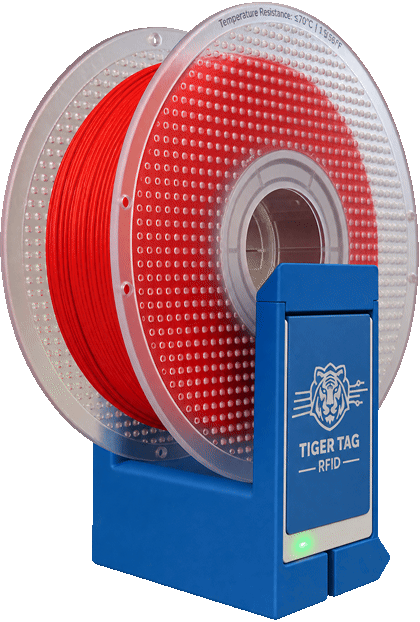
TigerPOD Mini
Ein Spulenscanner für den Schreibtisch, den Sie selbst drucken: Spule auflegen, und sie öffnet sich in Tiger Studio.
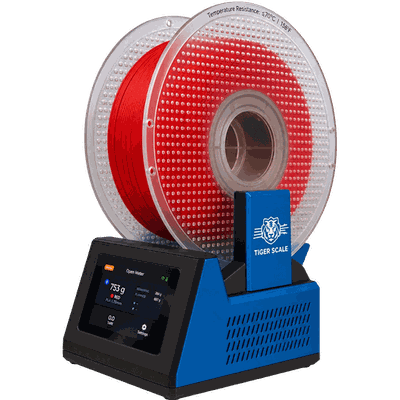
TigerScale V3
Eine Open-Source-Waage: Der Chip sagt, welche Spule es ist, die Wägezelle, wie viele Gramm übrig sind.
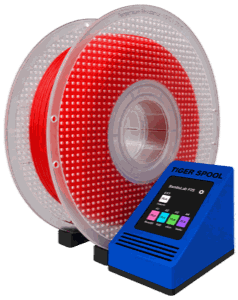
TigerSpool
Ein kleines Kästchen neben dem Drucker: Spule daranhalten, und das Filament wird in den Slot des Druckers geschrieben.