Tiger Touch para impresoras 3D FlashForge
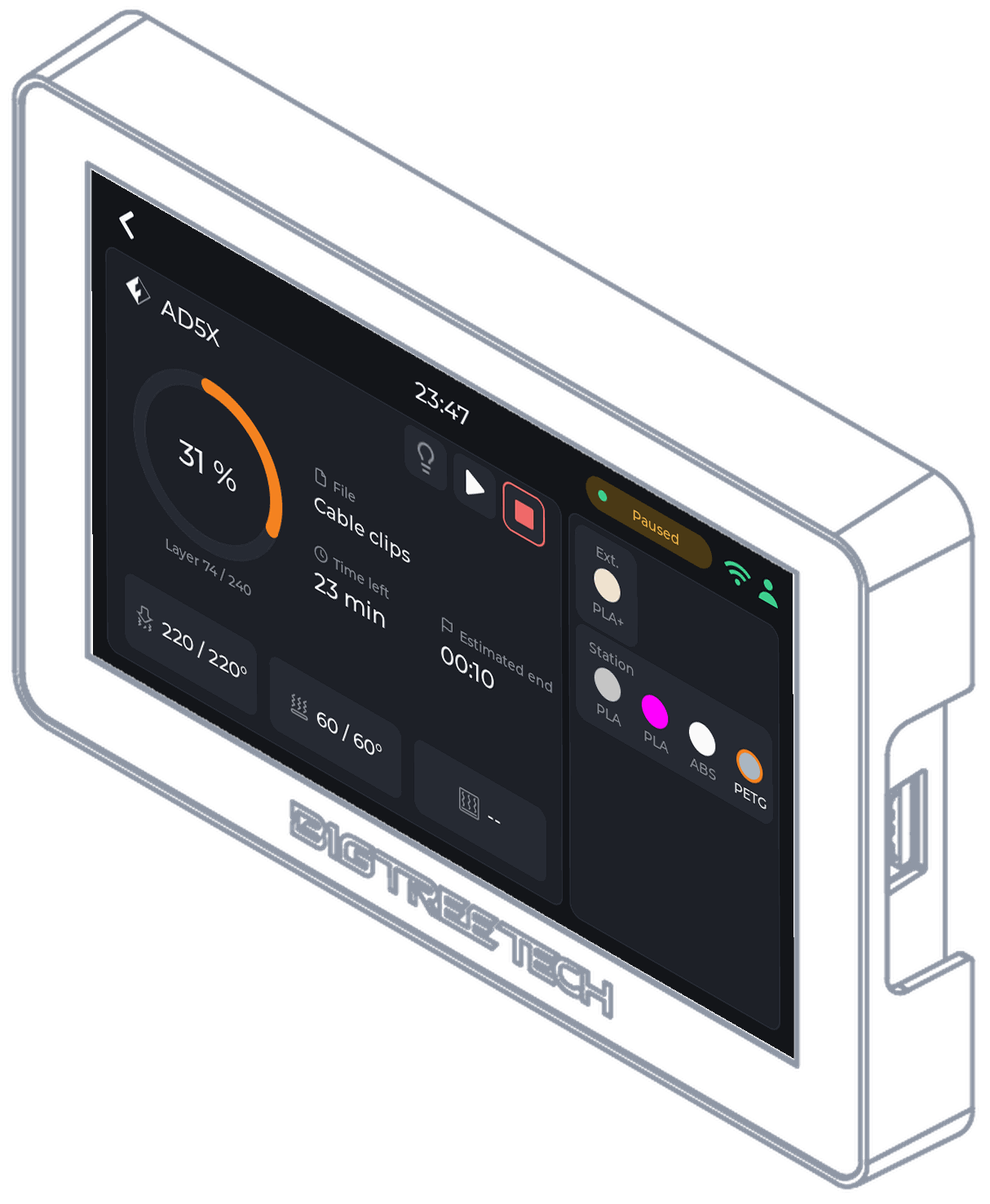
Tiger Touch convierte un BIGTREETECH Panda Touch o K-Touch en una pantalla en directo para tus impresoras FlashForge: progreso, temperaturas, la bobina externa y la estación de material de la AD5X.
- Modelos
- AD5X, Adventurer 5M, Adventurer 5M Pro, Creator 5, Creator 5 Pro
- Conexión
- La interfaz HTTP de la impresora en tu red local (puerto 8898), leída cada 2 segundos.
- Probado
- Vista en una AD5X real: estado, temperaturas de la boquilla y la cama, y pausa, parada y luz desde la pantalla.
Instala Tiger Touch desde tu navegador Código fuente en GitHub
¿Quieres volver algún día al firmware original? Se puede reinstalar en cualquier momento: cómo volver atrás
Lo soñabas. La TigerSquad lo ha hecho.
Tiger Touch, Tiger Studio, TigerScale, TigerSpool, TigerPOD: herramientas gratuitas hechas por una comunidad de makers, para todas las marcas de impresoras.
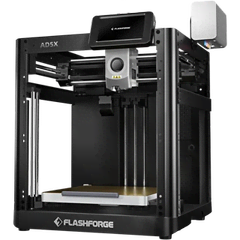 AD5X
AD5X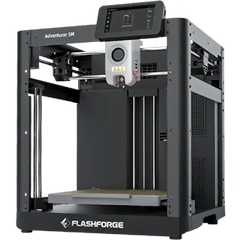 Adventurer 5M
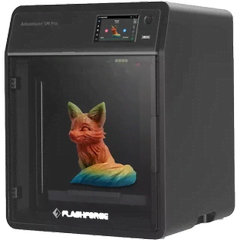 Adventurer 5M Pro
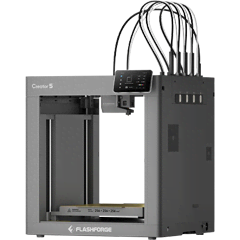 Creator 5
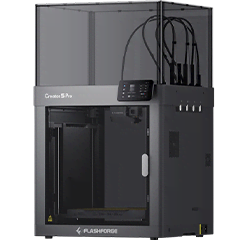 Creator 5 Pro
Qué necesitas
- Un BIGTREETECH Panda Touch o K-Touch, la pantalla táctil de 5 pulgadas, que se vende por separado: quizá el que ya tienes en un cajón. El K-Touch es la misma placa con otro firmware de BIGTREETECH: Tiger Touch sustituye a cualquiera de los dos.
- Solo para la primera instalación: Chrome o Edge en un ordenador y un cable USB-C de datos. Después no queda nada conectado.
- Tu impresora en la misma red Wi-Fi que la pantalla (o en la nube de su fabricante, cuando la página de arriba lo indica).
- Una cuenta TigerSystem gratuita, con la impresora añadida en Tiger Studio Manager, la aplicación de escritorio (Windows, macOS, Linux).
Lo que muestra la pantalla de una impresora 3D FlashForge
- Estado, progreso, capas y el archivo que se imprime
- Temperaturas de la boquilla y la cama; las dos boquillas de un extrusor doble y el cambiador de herramientas de la Creator 5 Pro
- La bobina externa y las cuatro ranuras de la estación de material de la AD5X
Pausa, parada y luz
Pausar, reanudar, parar y la luz en los modelos recientes; parar pide antes una confirmación.
Configúrala en tres pasos
- Activa el modo LAN en los ajustes de red de la impresora (viene desactivado).
- Añade la impresora en Tiger Studio Manager (aplicación de escritorio).
- Instala Tiger Touch, inicia sesión con la misma cuenta TigerSystem y activa la impresora en Settings > Printers.
Consejo. Una FlashForge que aparece sin conexión suele tener el modo LAN desactivado: es un ajuste de la propia pantalla de la impresora.
Preguntas sobre FlashForge
¿Muestra la estación de material de la AD5X?
Sí: sus cuatro ranuras con material y color, y la bobina externa.
¿Necesita la nube de FlashForge?
No. Lee la impresora en tu red local; el modo LAN debe estar activado.
¿Qué impresoras FlashForge?
La AD5X, la Adventurer 5M y 5M Pro, la Creator 5 y la Creator 5 Pro. Se ha ejecutado en una AD5X.
La misma pantalla, todas las marcas
Tiger Touch sigue todas las impresoras de tu cuenta TigerSystem en una sola pantalla, sea cual sea la marca, cada una por la conexión propia de su fabricante:
- Bambu Lab Nube Bambu o modo LAN, cada ranura del AMS, la luz
- Creality En tu red, el CFS, la luz, pausa y parada
- Elegoo Centauri Carbon 1 y 2 en tu red, el Canvas
- Anycubic Nube Anycubic o tu red, cada ranura del ACE
- Snapmaker La U1 en tu red, sus cuatro cabezales
- Prusa PrusaLink en tu red: progreso y temperaturas
- Klipper Moonraker: Voron, Qidi, Sovol, AFC y Happy Hare
- OctoPrint Cualquier impresora Marlin tras OctoPrint
Qué es Tiger Touch
Un firmware gratuito y de código abierto que convierte el BIGTREETECH Panda Touch o K-Touch, una pantalla táctil de 5 pulgadas hecha para Bambu Lab, en una pantalla en directo para todas tus impresoras 3D. Sin ordenador encendido y sin puente: inicia sesión en tu cuenta TigerSystem, lee tus impresoras de ella y habla con cada una directamente.
Pensado para los makers, no para una marca
Los fabricantes de impresoras diseñan su software en torno a sus propias máquinas: sus apps, sus nubes y sus pantallas están hechas para que te quedes con sus impresoras. TigerSystem empieza por el otro lado: tú. Tengas las impresoras que tengas, de la marca que sea, con el ordenador o el teléfono que uses, nuestras herramientas se adaptan a tu forma de trabajar, y no al revés. Hoy una impresora FlashForge, mañana otra marca: la misma pantalla sigue a ambas.
Todas las marcas en una pantalla
Bambu Lab, Creality, Elegoo, Anycubic, Snapmaker, FlashForge, Prusa, Klipper y OctoPrint, hasta diez impresoras en directo a la vez.
Nada que escribir
Tus impresoras vienen de tu cuenta TigerSystem, con sus direcciones y códigos de acceso, tal como las añadió Tiger Studio Manager.
Instala desde tu navegador
Conecta la pantalla y pulsa Instalar en Chrome o Edge: unos minutos, sin herramientas, sin soldar.
Actualizaciones por Wi-Fi
La pantalla encuentra las nuevas versiones por sí sola y pregunta; cada una se verifica antes de usarse.
Vista en directo en Tiger Studio
Tiger Studio Manager muestra la pantalla en directo, la toca y hace capturas para un informe de error o una publicación.
Gratis y de código abierto
Licencia MIT, sin suscripción, once idiomas, hecho por la comunidad TigerSquad.
El resto de la familia TigerSystem
Tiger Touch es una de las herramientas gratuitas de TigerSystem. Las demás comparten la misma cuenta, las mismas bobinas y las mismas impresoras:
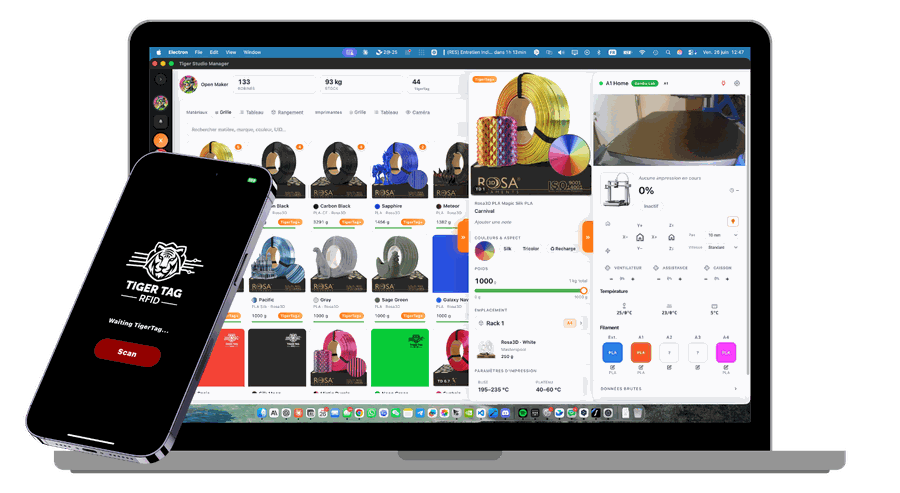
Tiger Studio Manager
El centro de control de tus filamentos y tus impresoras, en Windows, macOS y Linux. Empieza aquí: tu cuenta y tus impresoras se configuran allí.
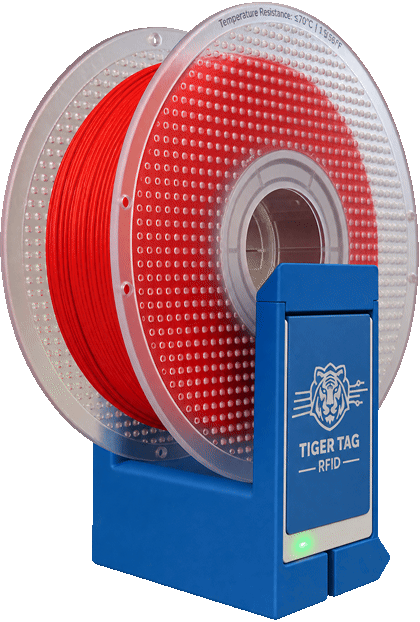
TigerPOD Mini
Un escáner de bobinas para tu escritorio que imprimes tú mismo: deja una bobina y se abre en Tiger Studio.
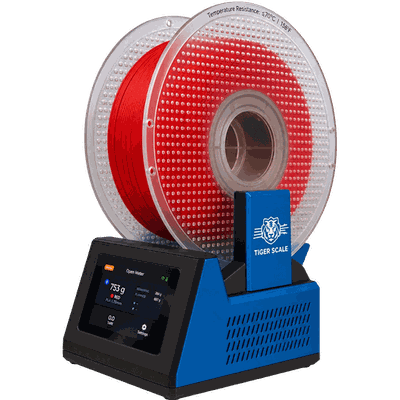
TigerScale V3
Una báscula de código abierto: el chip dice qué bobina es, la célula de carga cuántos gramos quedan.
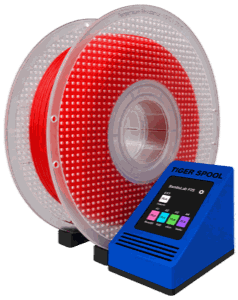
TigerSpool
Una pequeña caja junto a la impresora: acerca una bobina y el filamento se escribe en la ranura de la impresora.