TigerTouch
Toutes vos imprimantes, sur votre Panda Touch ou K‑Touch
Installez Tiger Touch sur un BIGTREETECH Panda Touch ou K-Touch, depuis cette page.

Tiger Touch est un firmware gratuit, pas un écran : il vous faut un BIGTREETECH Panda Touch ou K-Touch (écran tactile de 5 pouces, vendu séparément), peut-être celui qui dort dans un tiroir.
Installer Tiger Touch
Micrologiciel
D'abord, créez votre compte TigerSystem gratuit et ajoutez vos imprimantes dans Tiger Studio Manager, l'application de bureau. La version web ne peut pas ajouter d'imprimantes. ↓
- Branchez l'écran à cet ordinateur avec son câble USB-C.
- Appuyez sur Installer et choisissez le port série (une entrée « USB-SERIAL CH340 / USB JTAG/serial debug unit »).
- Dans la fenêtre qui s'ouvre, en anglais, choisissez Install Tiger Touch. Si l'écran a encore le firmware BIGTREETECH, cochez Erase device ; pour mettre à jour un Tiger Touch, laissez-le décoché. Puis appuyez sur Next.
- Attendez la fin de l'opération. La carte redémarre toute seule.
Vous en rêviez, la TigerSquad l'a fait.
Tiger Touch, Tiger Studio, TigerScale, TigerSpool, TigerPOD : des outils gratuits faits par une communauté de makers, pour toutes les marques d'imprimantes.
Avant de commencer : vos imprimantes
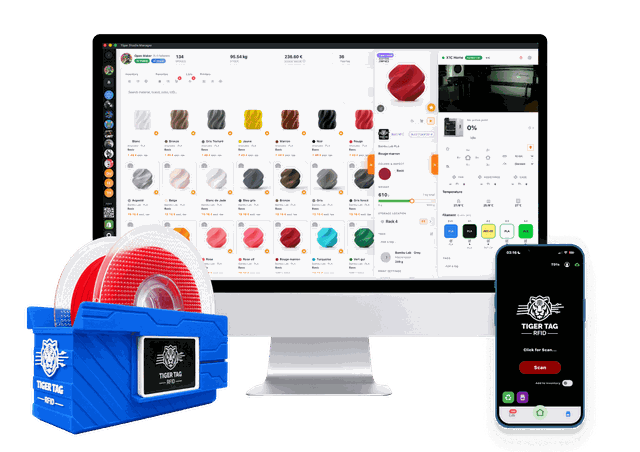
Tiger Touch affiche les imprimantes de votre compte TigerSystem. Créez d'abord ce compte gratuit et ajoutez vos imprimantes avec l'application de bureau Tiger Studio Manager (Windows, macOS, Linux) : elle les trouve sur votre réseau, puis l'écran les lit dans votre compte, sans rien à taper. La version web ne peut pas ajouter d'imprimantes.
Pensé pour les makers, pas pour une marque
Les fabricants d'imprimantes conçoivent leurs logiciels autour de leurs propres machines : leurs applis, leurs clouds et leurs écrans sont faits pour vous garder chez eux. TigerSystem part de l'autre bout : vous. Quelles que soient vos imprimantes, leur marque, votre ordinateur ou votre téléphone, nos outils s'adaptent à votre façon de travailler, et non l'inverse.
- Centré sur le maker : un compte, un écran, toutes vos imprimantes, avec la meilleure interface possible pour chacune.
- Ouvert et multiplateforme : le protocole propre à chaque marque, sur Windows, macOS, Linux et votre téléphone, sans rien qui vous enferme.
- Sans friction, sans coût : gratuit et open source, sur un écran que vous avez peut-être déjà dans un tiroir.
Un écran, toutes les marques
Tiger Touch parle le protocole propre à chaque fabricant - Bambu Lab, Creality, Elegoo, Anycubic, Snapmaker, FlashForge, Prusa - plus Klipper et OctoPrint. Les firmwares d'origine ne connaissent qu'une famille chacun.
| Tiger Touch | Firmware Panda Touch | Firmware K-Touch | |
|---|---|---|---|
| Familles d'imprimantes sur un écran | 9 | 1 | 1 |
| Imprimantes en direct à la fois | jusqu'à 10 | ralentit dès 3 environ | 1 à la fois |
 Bambu Lab, LAN et cloud Bambu Lab, LAN et cloud | ✓ | ✓ | ✕ |
 Anycubic, LAN et cloud Anycubic, LAN et cloud | ✓ | ✕ | ✕ |
 Creality Creality | ✓ | ✕ | ✕ |
 Elegoo Elegoo | ✓ | ✕ | ✕ |
 Snapmaker Snapmaker | ✓ | ✕ | ✕ |
 FlashForge FlashForge | ✓ | ✕ | ✕ |
 Prusa Prusa | ✓ | ✕ | ✕ |
 Klipper Klipper | ✓ | ✕ | ✓ |
 OctoPrint OctoPrint | ✓ | ✕ | ✕ |
| Imprimantes lues dans votre compte, rien à taper | ✓ | ✕ | ✕ |
| Mises à jour par Wi-Fi, vérifiées, annulées si elles échouent | ✓ | ✕ | ✕ |
| Gratuit et open source | ✓ | - | - |
Le reste de la famille TigerSystem
Tiger Touch est l'un des outils gratuits de TigerSystem. Les autres partagent le même compte, les mêmes bobines et les mêmes imprimantes :
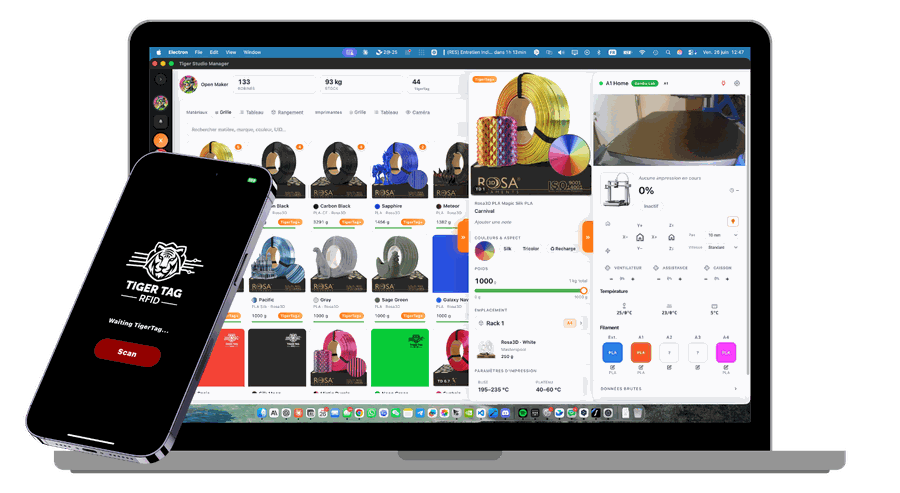
Tiger Studio Manager
Le poste de pilotage de vos filaments et de vos imprimantes, sur Windows, macOS et Linux. Commencez ici : votre compte et vos imprimantes s'y configurent.
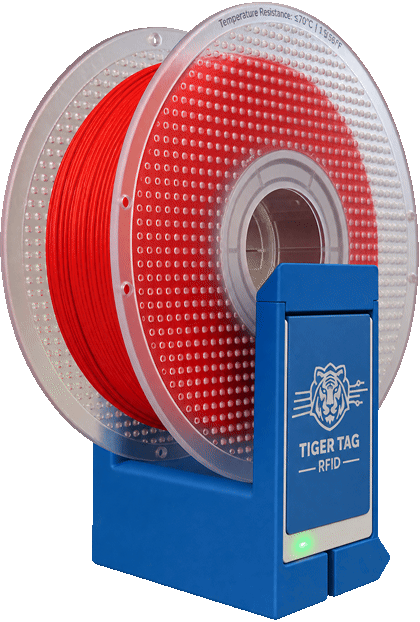
TigerPOD Mini
Un scanner de bobines pour votre bureau, à imprimer vous-même : posez une bobine, elle s'ouvre dans Tiger Studio.
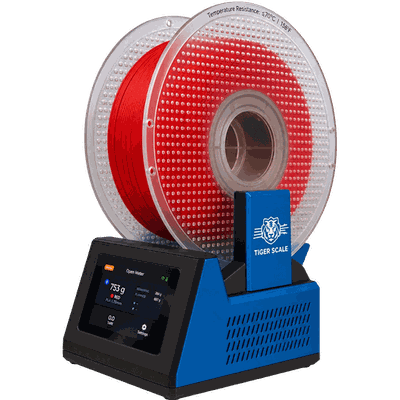
TigerScale V3
Une balance open source : la puce dit quelle est la bobine, le capteur combien de grammes il reste.
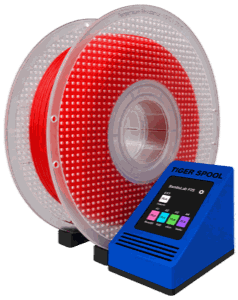
TigerSpool
Un petit boîtier à côté de l'imprimante : approchez une bobine et le filament est inscrit dans l'emplacement de l'imprimante.