Tiger Touch pour les imprimantes 3D OctoPrint
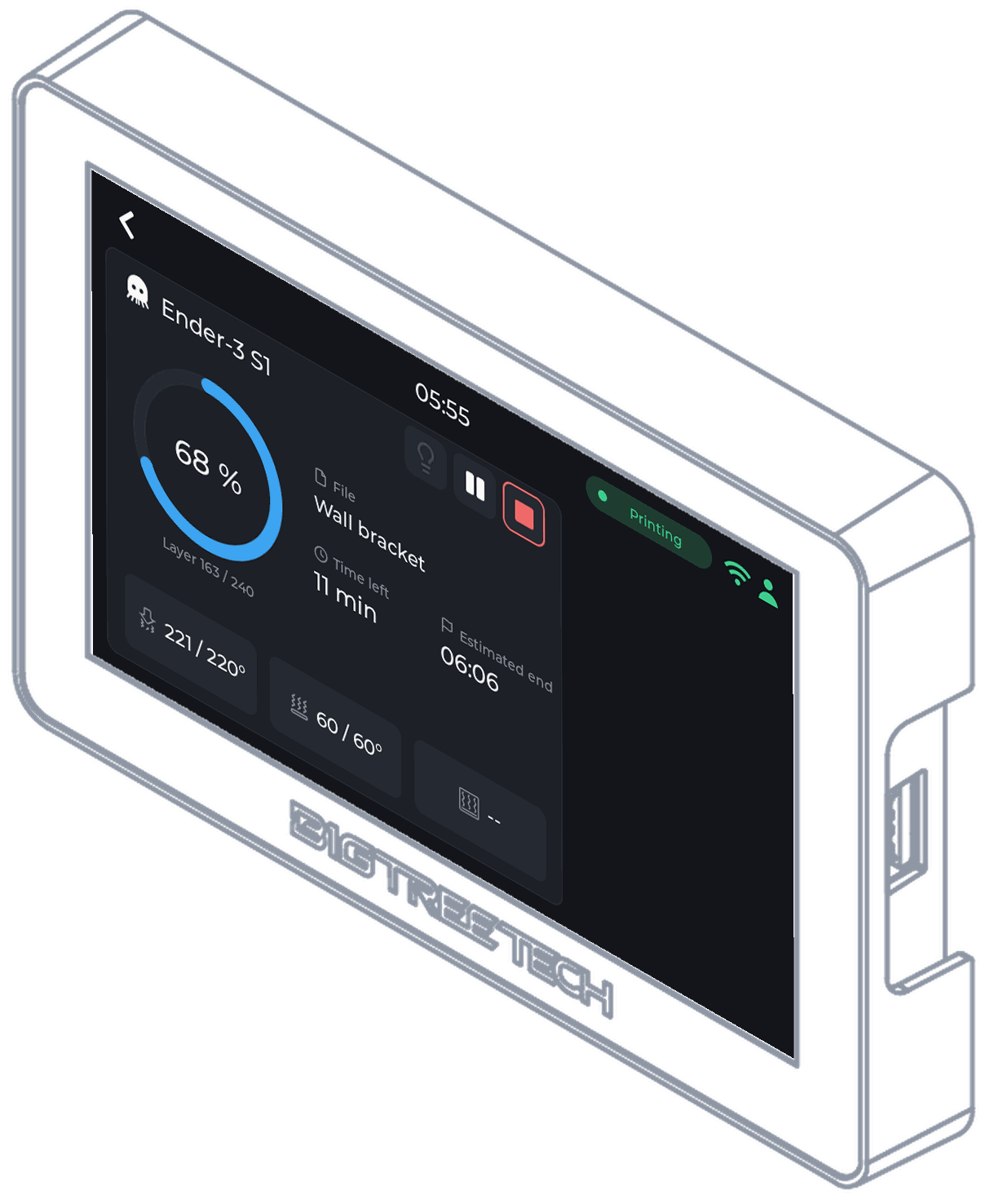
Tiger Touch transforme un BIGTREETECH Panda Touch ou K-Touch en écran en direct pour une imprimante derrière OctoPrint : progression, temps restant et températures, pour toute imprimante Marlin.
- Modèles
- Toute imprimante Marlin derrière OctoPrint (Ender, Prusa MK3, Anet et autres)
- Connexion
- L'API REST d'OctoPrint en HTTP sur votre réseau local (port 80 sauf si vous en indiquez un autre), lue toutes les 2 secondes, avec sa clé d'API.
- Testé
- Essayé avec le serveur de test OctoPrint de Tiger Studio Manager : impression, pause, terminée, erreurs et aucune imprimante branchée. Pas encore sur une vraie imprimante.
Installer Tiger Touch depuis votre navigateur Code source sur GitHub
Envie de revenir un jour au firmware d'origine ? Il se réinstalle à tout moment : comment revenir en arrière
Vous en rêviez, la TigerSquad l'a fait.
Tiger Touch, Tiger Studio, TigerScale, TigerSpool, TigerPOD : des outils gratuits faits par une communauté de makers, pour toutes les marques d'imprimantes.
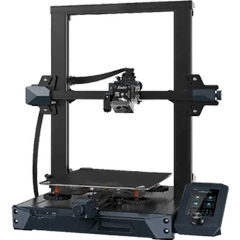 Ender-3 S1
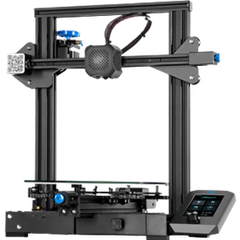 Ender-3 V2
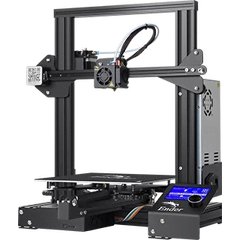 Ender-3
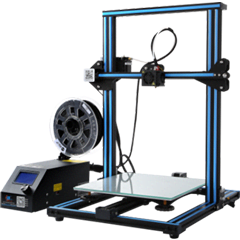 CR-10
CR-10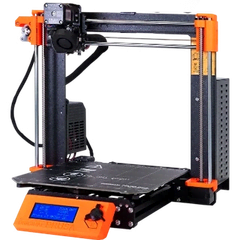 Prusa MK3S
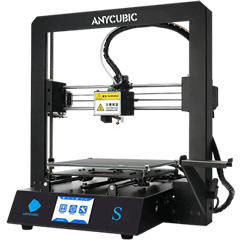 Anycubic i3 Mega S
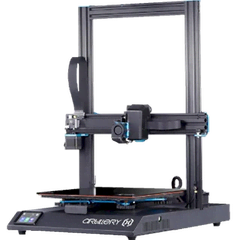 Artillery Sidewinder X1
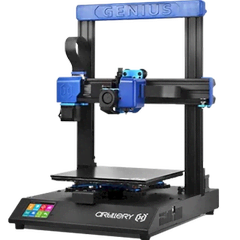 Artillery Genius
Ce qu'il vous faut
- Un BIGTREETECH Panda Touch ou K-Touch, l'écran tactile de 5 pouces, vendu séparément : peut-être celui qui dort déjà dans votre tiroir. Le K-Touch est la même carte avec un autre firmware BIGTREETECH : Tiger Touch remplace l'un comme l'autre.
- Pour la première installation seulement : Chrome ou Edge sur un ordinateur et un câble USB-C de données. Ensuite, plus rien ne reste branché.
- Votre imprimante sur le même réseau Wi-Fi que l'écran (ou le cloud de son fabricant, lorsque la page ci-dessus l'indique).
- Un compte TigerSystem gratuit, avec l'imprimante ajoutée dans Tiger Studio Manager, l'application de bureau (Windows, macOS, Linux).
Ce que l'écran affiche pour une imprimante 3D OctoPrint
- État, progression, temps restant et fichier en cours d'impression
- Températures de la buse et du plateau
- Quand aucune imprimante n'est branchée à OctoPrint, la carte l'indique au lieu de l'afficher hors ligne
Pause, arrêt et lumière
Pause, reprise et arrêt via OctoPrint ; l'arrêt demande d'abord une confirmation. OctoPrint n'a pas de commande de lumière, le bouton de lumière reste donc grisé.
La mise en route en trois étapes
- Créez une clé d'API dans OctoPrint (Settings > Application keys).
- Ajoutez l'imprimante dans Tiger Studio Manager (application de bureau) avec l'adresse et la clé d'OctoPrint.
- Installez Tiger Touch, connectez-vous avec le même compte TigerSystem et activez l'imprimante dans Settings > Printers.
Astuce. Un OctoPi répond sur le port 80 ; écrivez un autre port après l'adresse si le vôtre diffère.
Questions sur OctoPrint
Quelles imprimantes fonctionnent via OctoPrint ?
Toute imprimante pilotée par OctoPrint, la plupart sous Marlin : Ender, Prusa MK3, Anet et autres.
Ai-je besoin d'une clé d'API ?
Oui : créez-en une dans OctoPrint et ajoutez-la dans Tiger Studio Manager.
Peut-il allumer la lumière ?
Non : OctoPrint n'a pas de commande de lumière.
Le même écran, toutes les marques
Tiger Touch suit sur un seul écran toutes les imprimantes de votre compte TigerSystem, quelle que soit la marque, chacune par la connexion propre à son fabricant :
- Bambu Lab Cloud Bambu ou mode LAN, chaque emplacement AMS, la lumière
- Creality Sur votre réseau, le CFS, la lumière, pause et arrêt
- Elegoo Centauri Carbon 1 et 2 sur votre réseau, le Canvas
- Anycubic Cloud Anycubic ou votre réseau, chaque emplacement ACE
- Snapmaker La U1 sur votre réseau, ses quatre têtes d'outil
- FlashForge Sur votre réseau, la station de matériaux de l'AD5X
- Prusa PrusaLink sur votre réseau : progression et températures
- Klipper Moonraker : Voron, Qidi, Sovol, AFC et Happy Hare
Ce qu'est Tiger Touch
Un firmware gratuit et open source qui transforme le BIGTREETECH Panda Touch ou K-Touch, un écran tactile de 5 pouces conçu pour Bambu Lab, en un écran en direct pour toutes vos imprimantes 3D. Pas d'ordinateur à laisser allumé, pas de passerelle : il se connecte à votre compte TigerSystem, y lit vos imprimantes et dialogue directement avec chacune.
Pensé pour les makers, pas pour une marque
Les fabricants d'imprimantes conçoivent leurs logiciels autour de leurs propres machines : leurs applis, leurs clouds et leurs écrans sont faits pour vous garder chez eux. TigerSystem part de l'autre bout : vous. Quelles que soient vos imprimantes, leur marque, votre ordinateur ou votre téléphone, nos outils s'adaptent à votre façon de travailler, et non l'inverse. Une imprimante OctoPrint aujourd'hui, une autre marque demain : le même écran suit les deux.
Toutes les marques sur un écran
Bambu Lab, Creality, Elegoo, Anycubic, Snapmaker, FlashForge, Prusa, Klipper et OctoPrint, jusqu'à dix imprimantes en direct à la fois.
Rien à saisir
Vos imprimantes viennent de votre compte TigerSystem, avec leurs adresses et leurs codes d'accès, tels que Tiger Studio Manager les a ajoutés.
Installation depuis le navigateur
Branchez l'écran, appuyez sur Installer dans Chrome ou Edge : quelques minutes, sans outils, sans soudure.
Mises à jour par Wi-Fi
L'écran trouve tout seul les nouvelles versions et vous demande ; chacune est vérifiée avant d'être utilisée.
Vue en direct dans Tiger Studio
Tiger Studio Manager affiche l'écran en direct, le commande au toucher et prend des captures pour un rapport de bug ou une publication.
Gratuit et open source
Licence MIT, sans abonnement, onze langues, créé par la communauté TigerSquad.
Le reste de la famille TigerSystem
Tiger Touch est l'un des outils gratuits de TigerSystem. Les autres partagent le même compte, les mêmes bobines et les mêmes imprimantes :
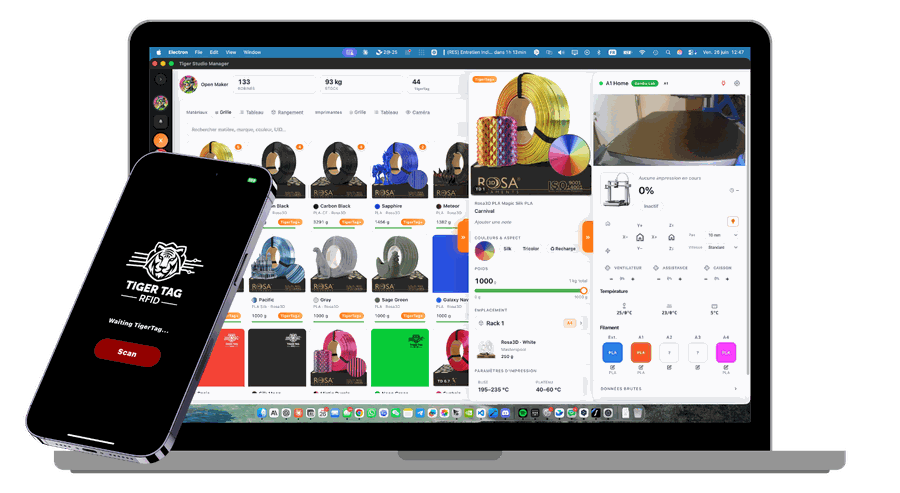
Tiger Studio Manager
Le poste de pilotage de vos filaments et de vos imprimantes, sur Windows, macOS et Linux. Commencez ici : votre compte et vos imprimantes s'y configurent.
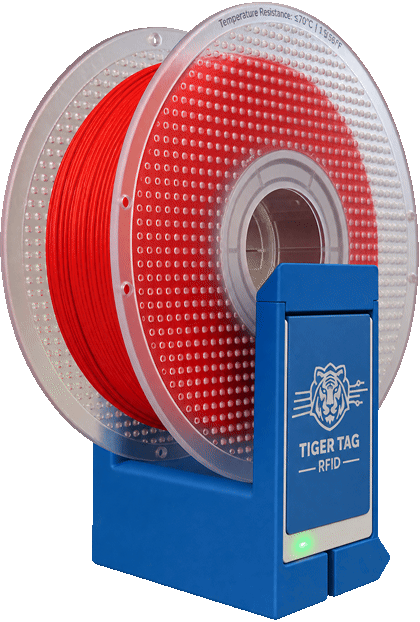
TigerPOD Mini
Un scanner de bobines pour votre bureau, à imprimer vous-même : posez une bobine, elle s'ouvre dans Tiger Studio.
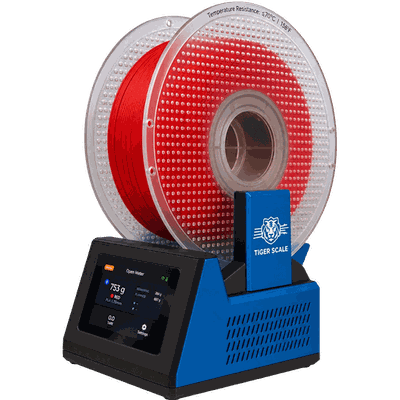
TigerScale V3
Une balance open source : la puce dit quelle est la bobine, le capteur combien de grammes il reste.
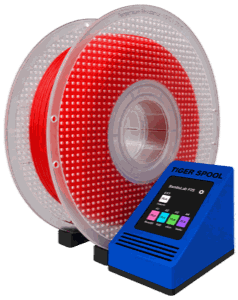
TigerSpool
Un petit boîtier à côté de l'imprimante : approchez une bobine et le filament est inscrit dans l'emplacement de l'imprimante.