Tiger Touch per le stampanti 3D Creality
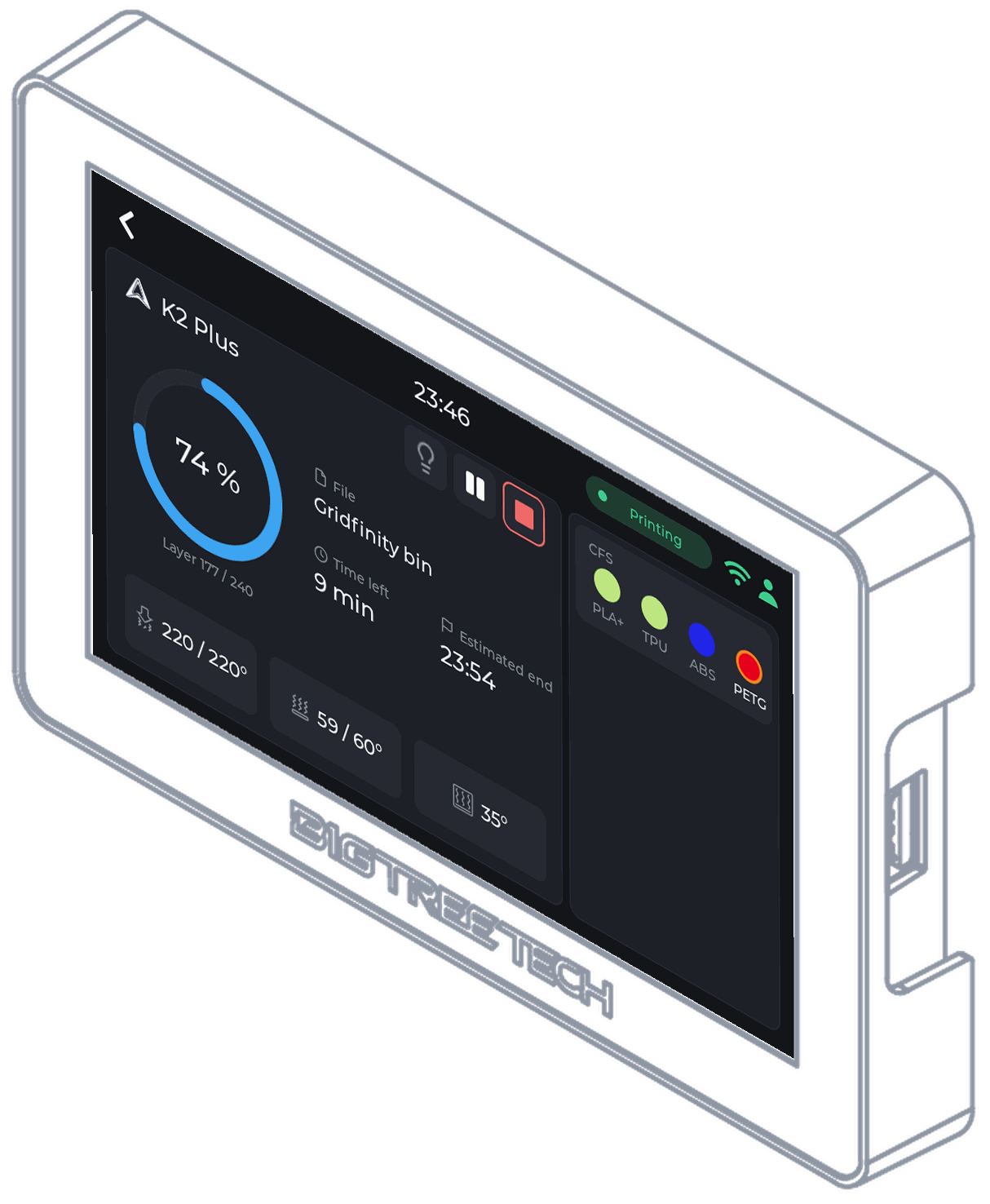
Tiger Touch trasforma un BIGTREETECH Panda Touch o K-Touch in uno schermo in diretta per le tue stampanti Creality: avanzamento, strati, temperature e il CFS, direttamente dalla stampante sulla tua rete.
- Modelli
- K2 Plus, K2 Pro, K2, K1, K1 Max, K1C, K1 SE, Hi, Ender-3 V4, Ender-3 V3 KE
- Connessione
- Il WebSocket della stampante sulla tua rete locale (porta 9999), senza cloud.
- Provato
- Visto su stampanti reali: una stampa completa su una K2 Plus, con il suo CFS; una Ender-3 V4 inattiva con il suo CFS.
Stampanti Creality più vecchie come la Ender-3, la Ender-3 S1 o la CR-10: mettile dietro OctoPrint e aggiungile in Tiger Studio Manager come stampanti OctoPrint; Tiger Touch le segue tramite OctoPrint.
Installa Tiger Touch dal browser Codice sorgente su GitHub
Vuoi tornare un giorno al firmware originale? Si può reinstallare in qualsiasi momento: come tornare indietro
Lo sognavi. La TigerSquad l'ha fatto.
Tiger Touch, Tiger Studio, TigerScale, TigerSpool, TigerPOD: strumenti gratuiti creati da una comunità di maker, per ogni marca di stampante.
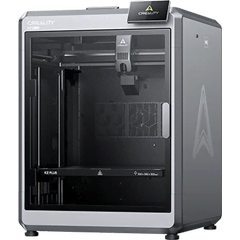 K2 Plus
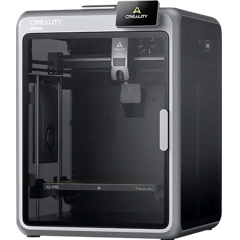 K2 Pro
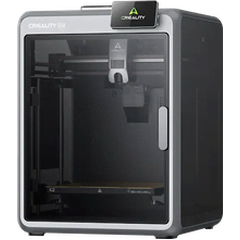 K2
K2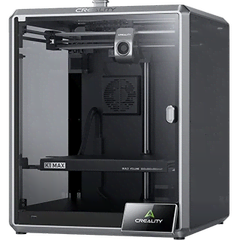 K1 Max
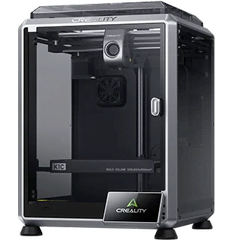 K1C
K1C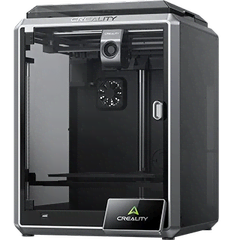 K1
K1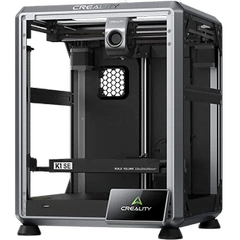 K1 SE
K1 SE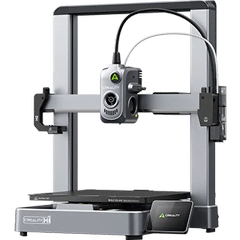 Hi
Hi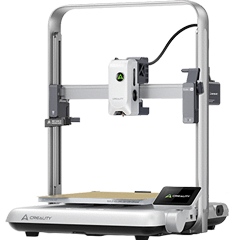 Ender-3 V4
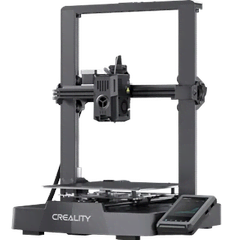 Ender-3 V3 KE
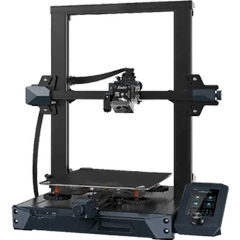 Ender-3 S1tramite OctoPrint
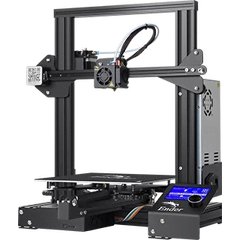 Ender-3tramite OctoPrint
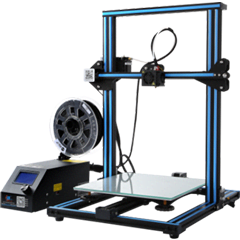 CR-10tramite OctoPrint
Cosa ti serve
- Un BIGTREETECH Panda Touch o K-Touch, il touchscreen da 5 pollici, venduto separatamente: magari quello che hai già in un cassetto. Il K-Touch è la stessa scheda con un altro firmware BIGTREETECH: Tiger Touch sostituisce l'uno e l'altro.
- Solo per la prima installazione: Chrome o Edge su un computer e un cavo USB-C per dati. Dopo non resta collegato nulla.
- La stampante sulla stessa rete Wi-Fi dello schermo (o nel cloud del suo produttore, dove la pagina qui sopra lo indica).
- Un account TigerSystem gratuito, con la stampante aggiunta in Tiger Studio Manager, l'app desktop (Windows, macOS, Linux).
Cosa mostra lo schermo per una stampante 3D Creality
- Stato, avanzamento, strati, tempo rimanente e fine stimata, il file in stampa
- Temperature di ugello, piano e camera con i rispettivi valori impostati
- Gli slot del CFS con materiale e colore, lo slot in uso cerchiato e la bobina esterna
Pausa, stop e luce
La luce si accende dallo schermo (visto su una K2). Pausa, ripresa e stop vengono inviati come fa Creality Print; lo stop chiede prima una conferma.
Configuralo in tre passaggi
- Verifica che la modalità LAN sia attiva nelle impostazioni della stampante (su alcuni modelli è disattivata di default).
- Aggiungi la stampante in Tiger Studio Manager (app desktop): la trova sulla tua rete.
- Installa Tiger Touch, accedi con lo stesso account TigerSystem e attiva la stampante in Settings > Printers.
Consiglio. Una stampante Creality che risulta offline ha quasi sempre la modalità LAN disattivata, o un nuovo indirizzo dopo il riavvio del router: aggiornala in Tiger Studio Manager.
Domande su Creality
Funziona con il CFS?
Sì: ogni slot del CFS con materiale e colore, quello attivo cerchiato, e la bobina esterna.
Serve Creality Cloud?
No. Tiger Touch parla direttamente con la stampante sulla tua rete locale.
Quali stampanti Creality?
La famiglia K2, la famiglia K1, la Hi e la Ender-3 V4: quelle che Tiger Studio Manager aggiunge. È stato provato su una K2 Plus e una Ender-3 V4.
E una Creality più vecchia, come la Ender-3 S1?
Mettila dietro OctoPrint (per esempio un OctoPi): Tiger Touch la segue tramite la sua connessione OctoPrint.
Lo stesso schermo, ogni marca
Tiger Touch segue su un solo schermo tutte le stampanti del tuo account TigerSystem, di qualunque marca, ognuna tramite la connessione del suo produttore:
- Bambu Lab Cloud Bambu o modalità LAN, ogni slot AMS, la luce
- Elegoo Centauri Carbon 1 e 2 sulla tua rete, il Canvas
- Anycubic Cloud Anycubic o la tua rete, ogni slot ACE
- Snapmaker La U1 sulla tua rete, le sue quattro testine
- FlashForge Sulla tua rete, la stazione materiali dell'AD5X
- Prusa PrusaLink sulla tua rete: avanzamento e temperature
- Klipper Moonraker: Voron, Qidi, Sovol, AFC e Happy Hare
- OctoPrint Qualsiasi stampante Marlin dietro OctoPrint
Cos'è Tiger Touch
Un firmware gratuito e open source che trasforma il BIGTREETECH Panda Touch o K-Touch, un touchscreen da 5 pollici pensato per Bambu Lab, in un unico schermo in diretta per tutte le tue stampanti 3D. Nessun computer acceso e nessun bridge: accede al tuo account TigerSystem, ne legge le stampanti e parla con ciascuna direttamente.
Pensato per i maker, non per un marchio
I produttori di stampanti costruiscono il loro software attorno alle proprie macchine: app, cloud e schermi sono fatti per tenerti con le loro stampanti. TigerSystem parte dall'altro capo: da te. Qualunque stampante tu abbia, di qualunque marca, con qualunque computer o telefono, i nostri strumenti si adattano al tuo modo di lavorare, non il contrario. Oggi una stampante Creality, domani un'altra marca: lo stesso schermo segue entrambe.
Ogni marca su uno schermo
Bambu Lab, Creality, Elegoo, Anycubic, Snapmaker, FlashForge, Prusa, Klipper e OctoPrint, fino a dieci stampanti in diretta insieme.
Niente da digitare
Le tue stampanti arrivano dal tuo account TigerSystem, con indirizzi e codici di accesso, come le ha aggiunte Tiger Studio Manager.
Installa dal browser
Collega lo schermo, premi Installa in Chrome o Edge: pochi minuti, nessun attrezzo, nessuna saldatura.
Aggiornamenti via Wi-Fi
Lo schermo trova da solo le nuove versioni e te lo chiede; ognuna viene verificata prima di essere usata.
Vista in diretta in Tiger Studio
Tiger Studio Manager mostra lo schermo in diretta, lo tocca e fa schermate per una segnalazione di bug o un post.
Gratuito e open source
Licenza MIT, nessun abbonamento, undici lingue, creato dalla comunità TigerSquad.
Il resto della famiglia TigerSystem
Tiger Touch è uno degli strumenti gratuiti di TigerSystem. Gli altri condividono lo stesso account, le stesse bobine e le stesse stampanti:
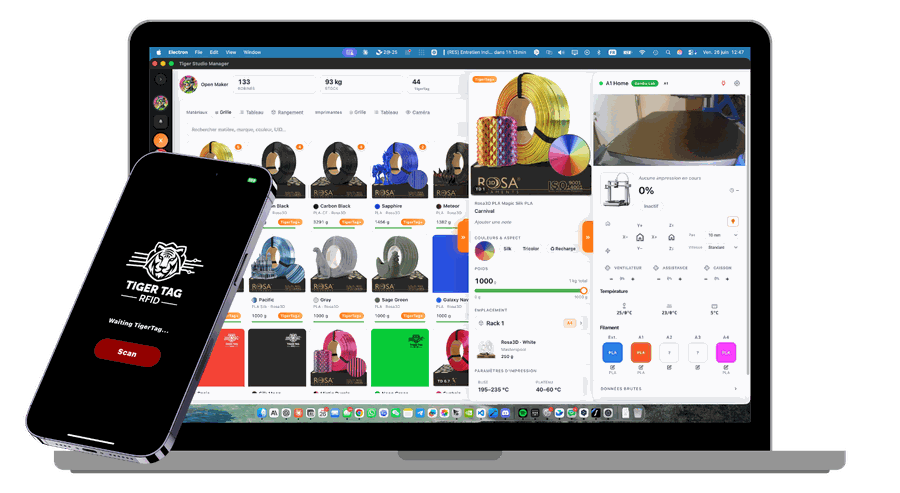
Tiger Studio Manager
La centrale di controllo dei tuoi filamenti e delle tue stampanti, su Windows, macOS e Linux. Inizia da qui: account e stampanti si configurano lì.
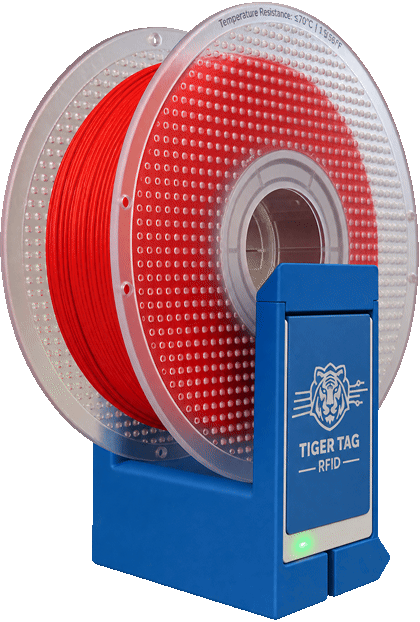
TigerPOD Mini
Uno scanner di bobine per la scrivania, da stampare da te: appoggia una bobina e si apre in Tiger Studio.
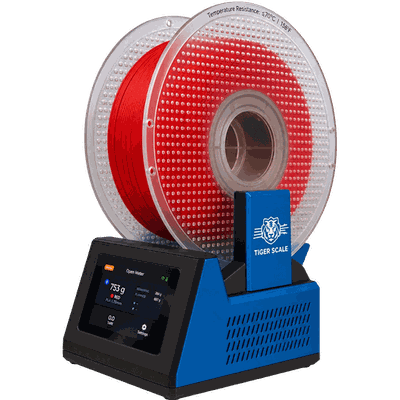
TigerScale V3
Una bilancia open source: il chip dice che bobina è, la cella di carico quanti grammi restano.
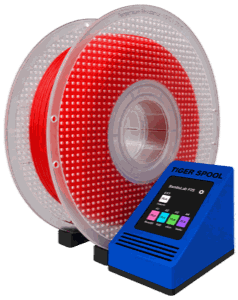
TigerSpool
Una piccola scatola accanto alla stampante: avvicina una bobina e il filamento viene scritto nello slot della stampante.