Tiger Touch voor FlashForge 3D-printers
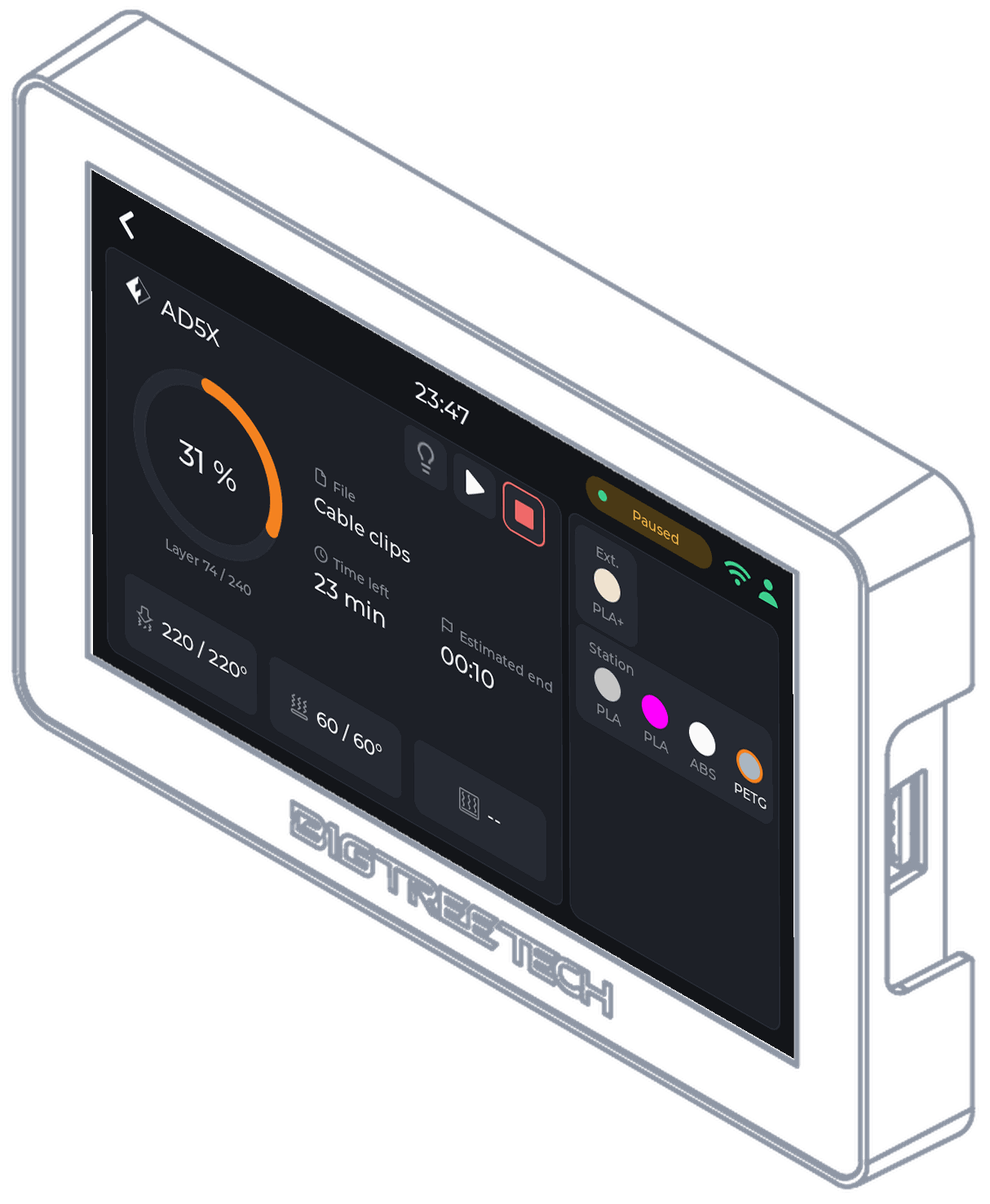
Tiger Touch verandert een BIGTREETECH Panda Touch of K-Touch in een live scherm voor uw FlashForge-printers: voortgang, temperaturen, de externe spoel en het materiaalstation van de AD5X.
- Modellen
- AD5X, Adventurer 5M, Adventurer 5M Pro, Creator 5, Creator 5 Pro
- Verbinding
- De HTTP-interface van de printer op uw lokale netwerk (poort 8898), om de 2 seconden uitgelezen.
- Getest
- Gezien op een echte AD5X: status, temperaturen van nozzle en bed, en pauzeren, stoppen en het licht vanaf het scherm.
Installeer Tiger Touch vanuit uw browser Broncode op GitHub
Wilt u ooit terug naar de originele firmware? Die kan op elk moment opnieuw worden geïnstalleerd: zo gaat u terug
U droomde ervan. De TigerSquad heeft het gemaakt.
Tiger Touch, Tiger Studio, TigerScale, TigerSpool, TigerPOD: gratis tools gemaakt door een community van makers, voor elk printermerk.
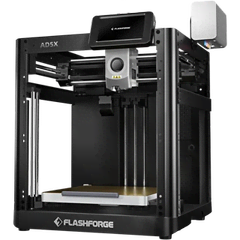 AD5X
AD5X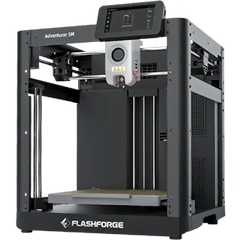 Adventurer 5M
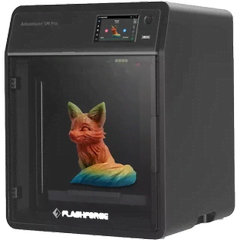 Adventurer 5M Pro
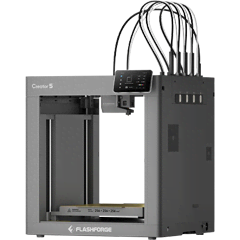 Creator 5
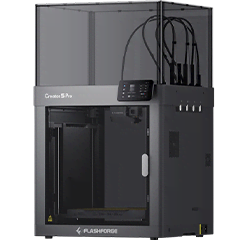 Creator 5 Pro
Wat u nodig heeft
- Een BIGTREETECH Panda Touch of K-Touch, het 5-inch touchscreen, apart verkrijgbaar: misschien ligt het al in uw la. De K-Touch is hetzelfde bord met een andere BIGTREETECH-firmware: Tiger Touch vervangt beide.
- Alleen voor de eerste installatie: Chrome of Edge op een computer en een USB-C-datakabel. Daarna blijft er niets aangesloten.
- Uw printer op hetzelfde Wi-Fi-netwerk als het scherm (of in de cloud van de fabrikant, als de pagina hierboven dat zegt).
- Een gratis TigerSystem-account, met de printer toegevoegd in Tiger Studio Manager, de desktop-app (Windows, macOS, Linux).
Wat het scherm toont voor een FlashForge 3D-printer
- Status, voortgang, lagen en het bestand dat wordt geprint
- Temperaturen van nozzle en bed; beide nozzles van een dubbele extruder en de toolwisselaar van de Creator 5 Pro
- De externe spoel en de vier slots van het materiaalstation van de AD5X
Pauzeren, stoppen en het licht
Pauzeren, hervatten, stoppen en het licht op recente modellen; stoppen vraagt eerst om bevestiging.
Instellen in drie stappen
- Zet LAN mode aan in de netwerkinstellingen van de printer (standaard staat het uit).
- Voeg de printer toe in Tiger Studio Manager (desktop-app).
- Installeer Tiger Touch, meld u aan met hetzelfde TigerSystem-account en schakel de printer in via Settings > Printers.
Tip. Een FlashForge die offline lijkt te zijn, heeft meestal LAN mode uit: het is een instelling op het eigen scherm van de printer.
Vragen over FlashForge
Toont het het materiaalstation van de AD5X?
Ja: zijn vier slots met materiaal en kleur, en de externe spoel.
Heeft het de cloud van FlashForge nodig?
Nee. Het leest de printer uit op uw lokale netwerk; LAN mode moet aanstaan.
Welke FlashForge-printers?
De AD5X, de Adventurer 5M en 5M Pro, de Creator 5 en de Creator 5 Pro. Het is gedraaid op een AD5X.
Hetzelfde scherm, elk merk
Tiger Touch volgt alle printers van uw TigerSystem-account op één scherm, van welk merk ook, elk via de eigen verbinding van de fabrikant:
- Bambu Lab Bambu-cloud of LAN mode, elk AMS-slot, het licht
- Creality Op uw netwerk, de CFS, het licht, pauzeren en stoppen
- Elegoo Centauri Carbon 1 en 2 op uw netwerk, de Canvas
- Anycubic Anycubic-cloud of uw netwerk, elk ACE-slot
- Snapmaker De U1 op uw netwerk, zijn vier toolheads
- Prusa PrusaLink op uw netwerk: voortgang en temperaturen
- Klipper Moonraker: Voron, Qidi, Sovol, AFC en Happy Hare
- OctoPrint Elke Marlin-printer achter OctoPrint
Wat Tiger Touch is
Gratis open-sourcefirmware die de BIGTREETECH Panda Touch of K-Touch, een 5-inch touchscreen gemaakt voor Bambu Lab, verandert in één live scherm voor al uw 3D-printers. Geen computer die aan moet blijven en geen bridge: het meldt zich aan bij uw TigerSystem-account, leest uw printers daaruit en praat rechtstreeks met elk ervan.
Gemaakt voor makers, niet voor een merk
Printerfabrikanten bouwen hun software rond hun eigen machines: hun apps, clouds en schermen zijn ontworpen om u bij hun printers te houden. TigerSystem begint aan de andere kant: bij u. Welke printers u ook heeft, van welk merk, met welke computer of telefoon: onze tools passen zich aan uw manier van werken aan, niet andersom. Vandaag een FlashForge-printer, morgen een ander merk: hetzelfde scherm volgt ze allebei.
Elk merk op één scherm
Bambu Lab, Creality, Elegoo, Anycubic, Snapmaker, FlashForge, Prusa, Klipper en OctoPrint, tot tien printers tegelijk live.
Niets te typen
Uw printers komen uit uw TigerSystem-account, met hun adressen en toegangscodes, zoals Tiger Studio Manager ze heeft toegevoegd.
Installeren vanuit uw browser
Sluit het scherm aan en druk in Chrome of Edge op Installeren: een paar minuten, geen gereedschap, niet solderen.
Updates via Wi-Fi
Het scherm vindt zelf nieuwe versies en vraagt toestemming; elke versie wordt gecontroleerd voordat ze wordt gebruikt.
Live view in Tiger Studio
Tiger Studio Manager toont het scherm live, bedient het met aanrakingen en maakt schermafbeeldingen voor een bugmelding of een bericht.
Gratis en open source
MIT-licentie, geen abonnement, elf talen, gemaakt door de TigerSquad-community.
De rest van de TigerSystem-familie
Tiger Touch is een van de gratis tools van TigerSystem. De andere delen hetzelfde account, dezelfde spoelen en dezelfde printers:
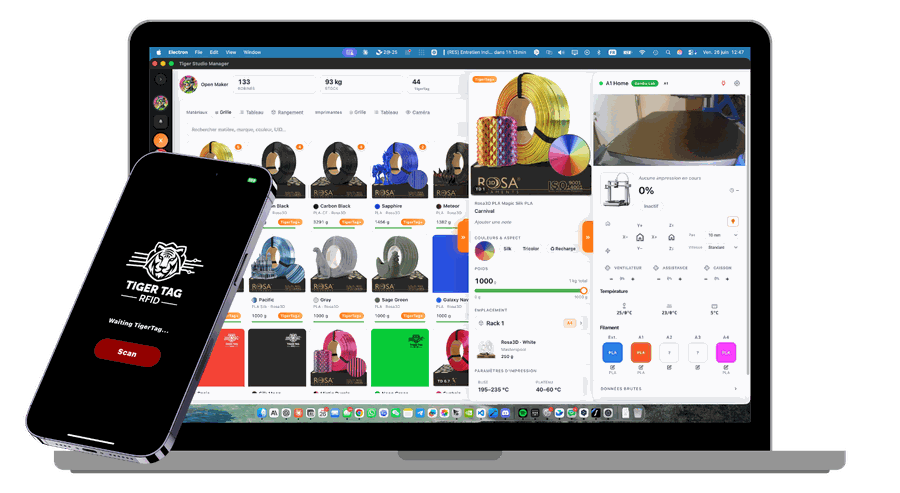
Tiger Studio Manager
Het controlecentrum voor uw filament en uw printers, op Windows, macOS en Linux. Begin hier: uw account en uw printers worden daar ingesteld.
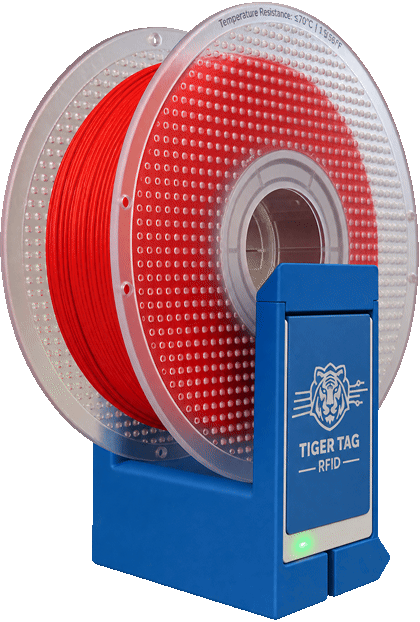
TigerPOD Mini
Een spoelscanner voor uw bureau die u zelf print: leg een spoel neer en hij opent in Tiger Studio.
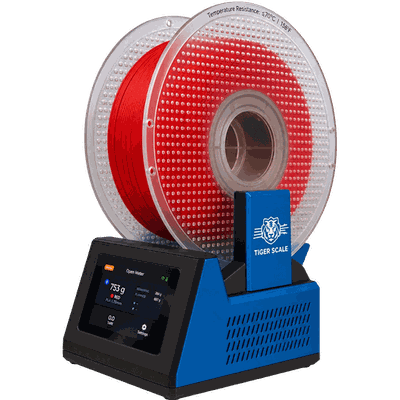
TigerScale V3
Een opensource-weegschaal: de chip zegt welke spoel het is, de weegcel hoeveel gram er over is.
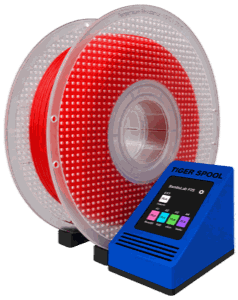
TigerSpool
Een klein kastje naast de printer: houd er een spoel tegen en het filament wordt in het slot van de printer geschreven.