Tiger Touch dla drukarek 3D Bambu Lab
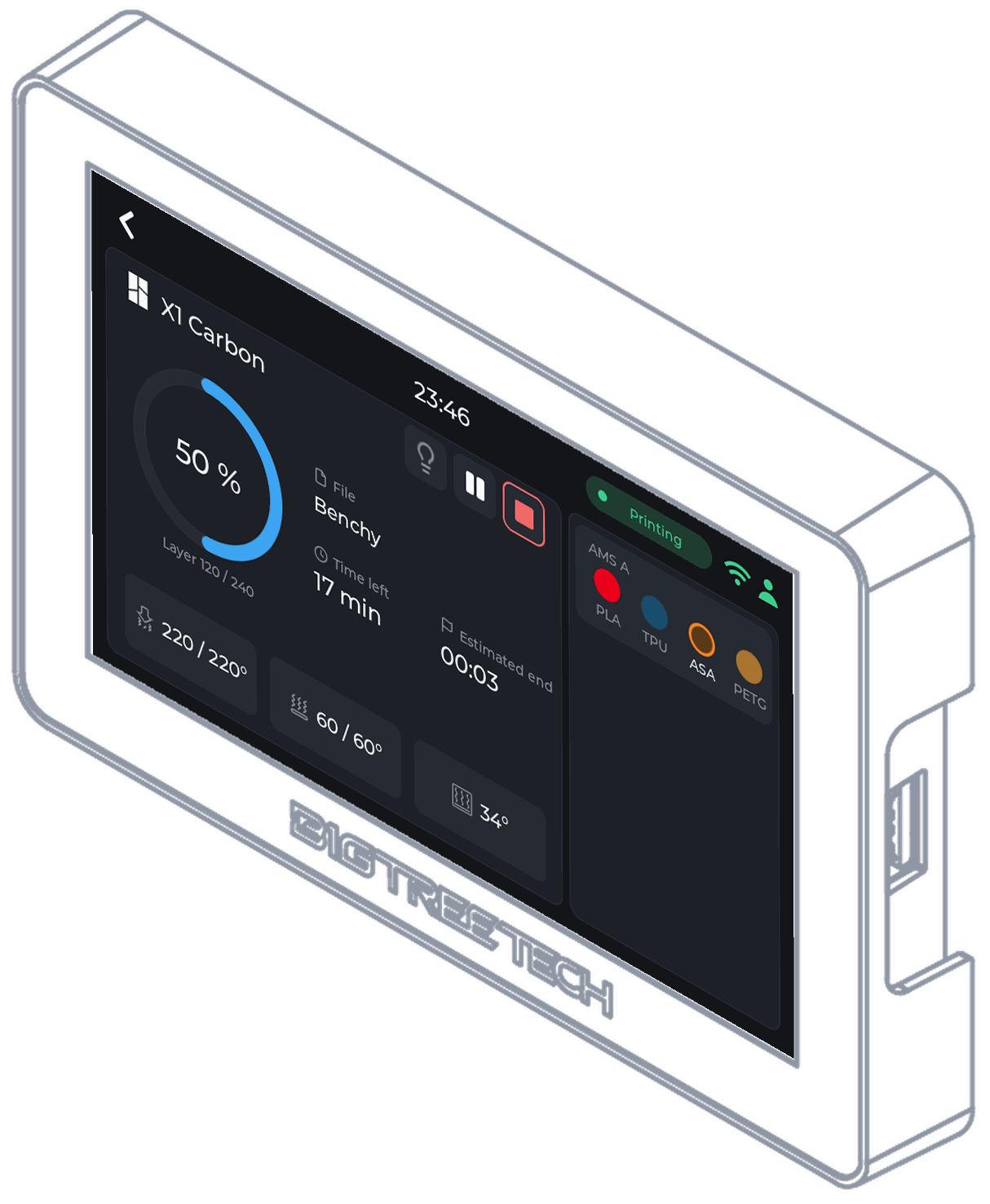
Tiger Touch zamienia BIGTREETECH Panda Touch lub K-Touch w ekran na żywo dla twoich drukarek Bambu Lab: postęp, warstwy, pozostały czas, temperatury i każdy slot AMS, przez chmurę Bambu lub w trybie LAN.
- Modele
- X1 Carbon, X1E, P1S, P1P, P2S, A1, A1 mini, H2D, H2C, H2S, X2D
- Połączenie
- Chmura Bambu (MQTT przez TLS do regionalnego brokera Bambu, z sesją zapisaną na twoim koncie przez Tiger Studio Manager) lub tryb LAN (MQTT przez TLS do drukarki, port 8883, z jej kodem dostępu).
- Przetestowano
- Widziano na prawdziwych drukarkach: pełny wydruk na P2S przez chmurę; X1 Carbon i A1 w trybie LAN.
Zainstaluj Tiger Touch z przeglądarki Kod źródłowy na GitHubie
Chcesz kiedyś wrócić do oryginalnego firmware? Można go zainstalować ponownie w każdej chwili: jak wrócić
Marzyłeś o tym. TigerSquad to zrobił.
Tiger Touch, Tiger Studio, TigerScale, TigerSpool, TigerPOD: darmowe narzędzia tworzone przez społeczność makerów, dla każdej marki drukarek.
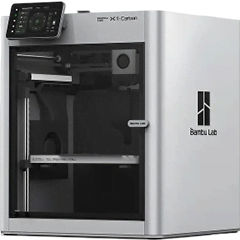 X1 Carbon
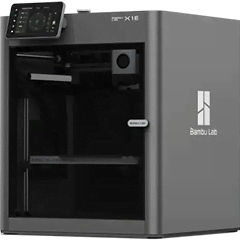 X1E
X1E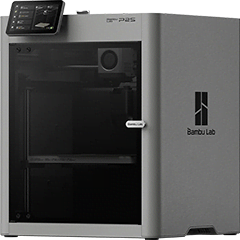 P2S
P2S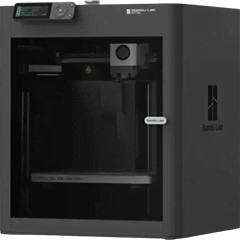 P1S
P1S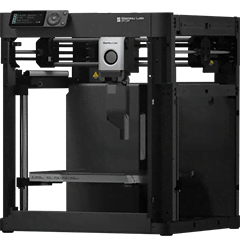 P1P
P1P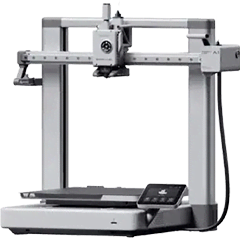 A1
A1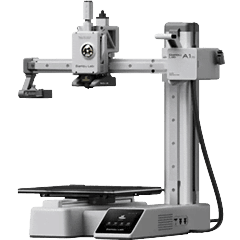 A1 mini
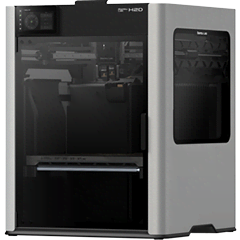 H2D
H2D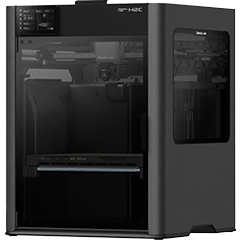 H2C
H2C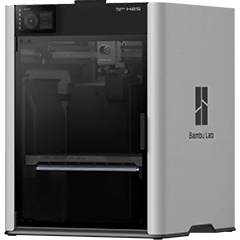 H2S
H2S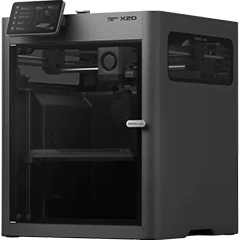 X2D
X2D
Czego potrzebujesz
- BIGTREETECH Panda Touch lub K-Touch, 5-calowy ekran dotykowy, sprzedawany osobno: może ten, który leży w szufladzie. K-Touch to ta sama płytka z innym firmware BIGTREETECH: Tiger Touch zastępuje oba.
- Tylko przy pierwszej instalacji: Chrome lub Edge na komputerze i kabel USB-C z transmisją danych. Potem nic nie musi być podłączone.
- Twoja drukarka w tej samej sieci Wi-Fi co ekran (albo w chmurze producenta, jeśli tak mówi strona powyżej).
- Darmowe konto TigerSystem z drukarką dodaną w Tiger Studio Manager, aplikacji desktopowej (Windows, macOS, Linux).
Co pokazuje ekran dla drukarki 3D Bambu Lab
- Postęp, bieżąca i całkowita liczba warstw, pozostały czas i szacowany koniec
- Temperatury dyszy, stołu i komory (A1, A1 mini, P1P i P1S nie mają czujnika komory: wyświetlane jako --)
- Każda jednostka AMS i AMS HT ze slotami, materiałem i kolorem, używany slot w obwódce, oraz zewnętrzna szpula
- Obie dysze H2D, H2C lub X2D, aktywna oznaczona
Pauza, stop i oświetlenie
Oświetlenie komory włączasz z ekranu, przez chmurę tak samo jak w sieci lokalnej. Pauza, wznowienie i stop działają tylko w trybie LAN: chmura Bambu nie przyjmuje takich poleceń od sesji zewnętrznej aplikacji, więc przyciski pozostają przyciemnione.
Konfiguracja w trzech krokach
- Dodaj drukarkę w Tiger Studio Manager (aplikacja desktopowa), zalogowany na konto Bambu lub z trybem LAN na drukarce.
- W trybie LAN zachowaj kod dostępu i adres znalezione przez Tiger Studio: Tiger Touch odczyta je z twojego konta TigerSystem.
- Wgraj Tiger Touch z instalatora, zaloguj się na to samo konto TigerSystem i włącz drukarkę w Settings > Printers.
Wskazówka. Drukarka Bambu w trybie LAN stale przesyła pełne raporty: zapewnij ekranowi dobry sygnał Wi-Fi. Drukarka obsługuje naraz tylko kilku klientów lokalnych.
Pytania o Bambu Lab
Czy potrzebna jest chmura Bambu?
Nie. Działa przez chmurę Bambu lub w trybie LAN; każda drukarka używa połączenia, które dla niej ustawił Tiger Studio Manager.
Czy mogę wstrzymać lub zatrzymać wydruk Bambu z ekranu?
W trybie LAN tak: stop najpierw prosi o potwierdzenie. Przez chmurę Bambu przyciski są widoczne, ale przyciemnione, bo chmura nie przyjmuje tych poleceń od sesji zewnętrznej aplikacji.
Czy pokazuje AMS?
Tak: każdą jednostkę AMS i AMS HT z czterema slotami (jednym w HT), materiałem, kolorem i używanym slotem, a także zewnętrzną szpulę.
Ten sam ekran, każda marka
Tiger Touch śledzi na jednym ekranie wszystkie drukarki z twojego konta TigerSystem, bez względu na markę, każdą przez własne połączenie producenta:
- Creality W twojej sieci, CFS, oświetlenie, pauza i stop
- Elegoo Centauri Carbon 1 i 2 w twojej sieci, Canvas
- Anycubic Chmura Anycubic lub twoja sieć, każdy slot ACE
- Snapmaker U1 w twojej sieci, jego cztery głowice
- FlashForge W twojej sieci, stacja materiałów AD5X
- Prusa PrusaLink w twojej sieci: postęp i temperatury
- Klipper Moonraker: Voron, Qidi, Sovol, AFC i Happy Hare
- OctoPrint Każda drukarka Marlin za OctoPrint
Czym jest Tiger Touch
Darmowy firmware open source, który zamienia BIGTREETECH Panda Touch lub K-Touch, 5-calowy ekran dotykowy stworzony dla Bambu Lab, w jeden ekran na żywo dla wszystkich twoich drukarek 3D. Bez włączonego komputera i bez bridge'a: loguje się na twoje konto TigerSystem, odczytuje z niego drukarki i łączy się z każdą bezpośrednio.
Stworzone dla makerów, nie dla marki
Producenci drukarek budują oprogramowanie wokół własnych maszyn: ich aplikacje, chmury i ekrany mają zatrzymać cię przy ich drukarkach. TigerSystem zaczyna od drugiej strony: od ciebie. Bez względu na to, jakie masz drukarki, jakiej marki, jakiego komputera czy telefonu używasz, nasze narzędzia dopasowują się do twojego sposobu pracy, a nie odwrotnie. Dziś drukarka Bambu Lab, jutro inna marka: ten sam ekran obsłuży obie.
Każda marka na jednym ekranie
Bambu Lab, Creality, Elegoo, Anycubic, Snapmaker, FlashForge, Prusa, Klipper i OctoPrint, do dziesięciu drukarek na żywo jednocześnie.
Nic do wpisywania
Twoje drukarki pochodzą z konta TigerSystem, z adresami i kodami dostępu, tak jak dodał je Tiger Studio Manager.
Instalacja z przeglądarki
Podłącz ekran, naciśnij Zainstaluj w Chrome lub Edge: kilka minut, bez narzędzi, bez lutowania.
Aktualizacje przez Wi-Fi
Ekran sam znajduje nowe wersje i pyta; każda jest sprawdzana, zanim zostanie użyta.
Podgląd na żywo w Tiger Studio
Tiger Studio Manager pokazuje ekran na żywo, dotyka go i robi zrzuty do zgłoszenia błędu lub posta.
Darmowy i open source
Licencja MIT, bez subskrypcji, jedenaście języków, tworzony przez społeczność TigerSquad.
Reszta rodziny TigerSystem
Tiger Touch to jedno z darmowych narzędzi TigerSystem. Pozostałe korzystają z tego samego konta, tych samych szpul i tych samych drukarek:
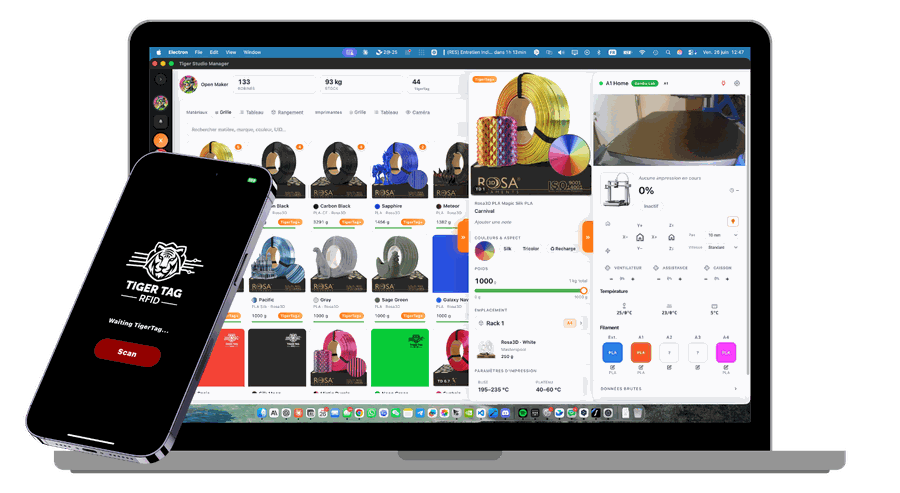
Tiger Studio Manager
Centrum sterowania filamentem i drukarkami, na Windows, macOS i Linux. Zacznij tutaj: tam zakładasz konto i dodajesz drukarki.
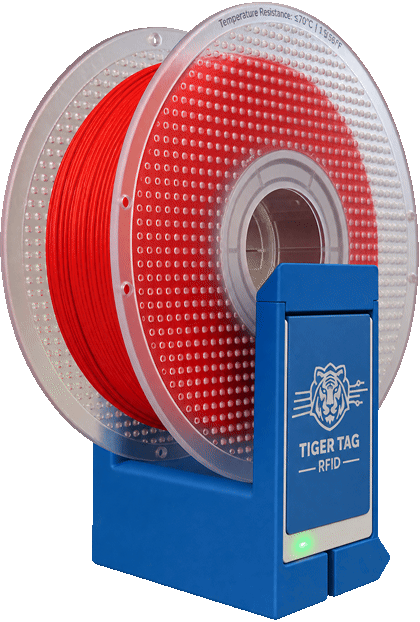
TigerPOD Mini
Skaner szpul na biurko, który drukujesz sam: połóż szpulę, a otworzy się w Tiger Studio.
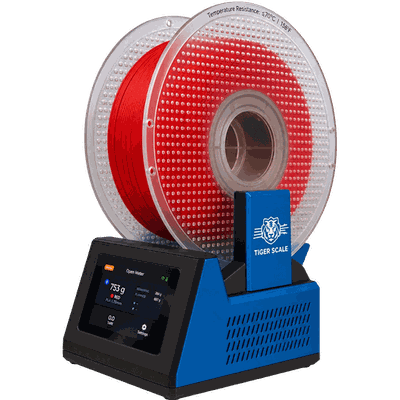
TigerScale V3
Otwarta waga: chip mówi, co to za szpula, a czujnik wagi, ile gramów zostało.
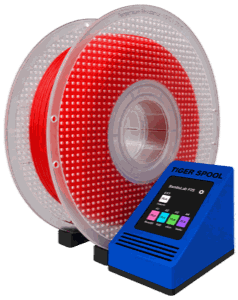
TigerSpool
Małe pudełko obok drukarki: przyłóż szpulę, a filament zostanie zapisany w gnieździe drukarki.