Tiger Touch para impressoras 3D Creality
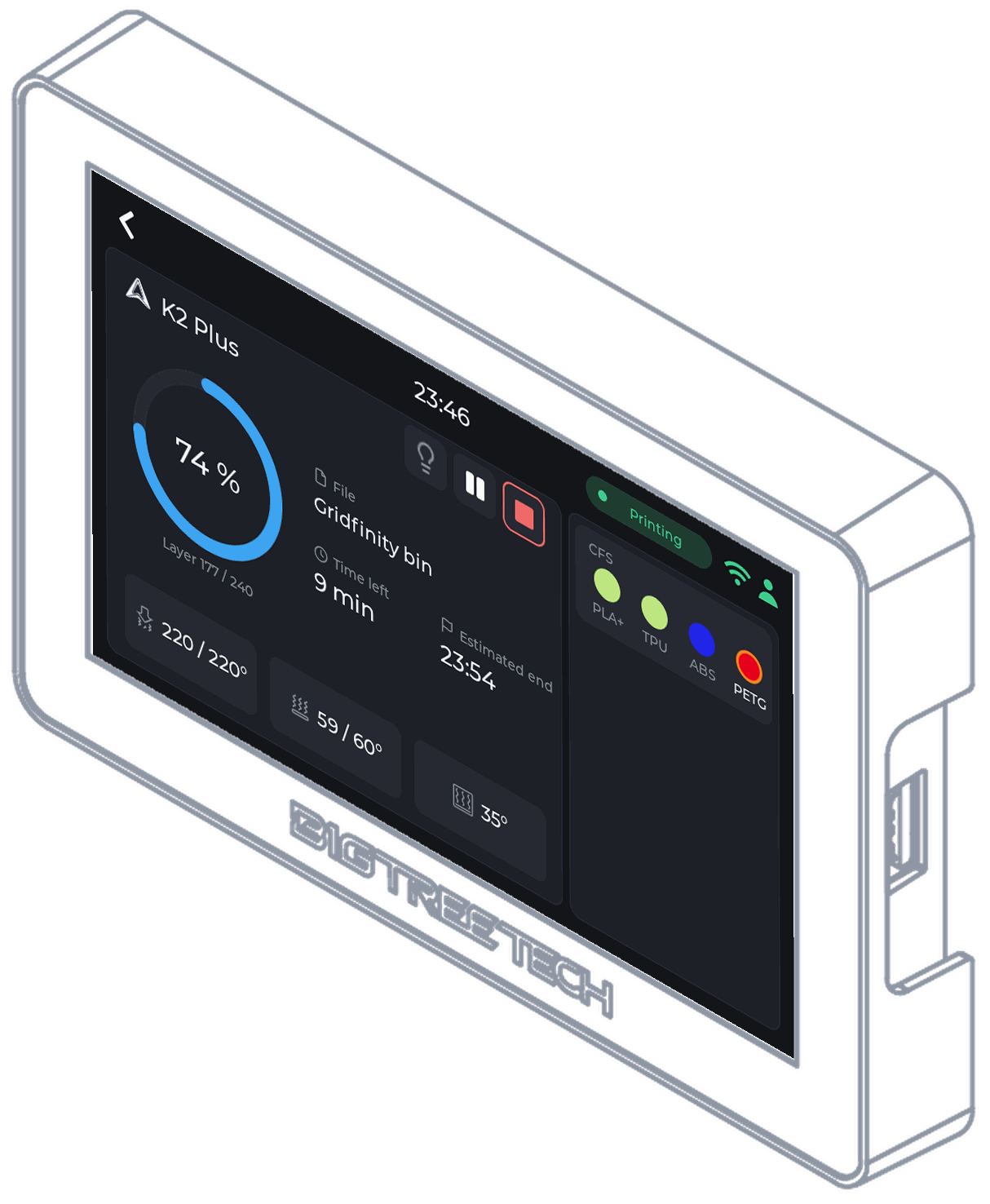
O Tiger Touch transforma um BIGTREETECH Panda Touch ou K-Touch num ecrã em direto para as suas impressoras Creality: progresso, camadas, temperaturas e o CFS, diretamente da impressora na sua rede.
- Modelos
- K2 Plus, K2 Pro, K2, K1, K1 Max, K1C, K1 SE, Hi, Ender-3 V4, Ender-3 V3 KE
- Ligação
- O WebSocket da própria impressora na sua rede local (porta 9999), sem nuvem.
- Testado
- Visto em impressoras reais: uma impressão completa numa K2 Plus, com o seu CFS; uma Ender-3 V4 inativa com o seu CFS.
Impressoras Creality mais antigas, como a Ender-3, a Ender-3 S1 ou a CR-10: coloque-as atrás do OctoPrint e adicione-as no Tiger Studio Manager como impressoras OctoPrint; o Tiger Touch segue-as através do OctoPrint.
Instale o Tiger Touch a partir do navegador Código-fonte no GitHub
Quer voltar um dia ao firmware original? Pode ser reinstalado a qualquer momento: como voltar atrás
Sonhou com isto. A TigerSquad fê-lo.
Tiger Touch, Tiger Studio, TigerScale, TigerSpool, TigerPOD: ferramentas gratuitas feitas por uma comunidade de makers, para todas as marcas de impressoras.
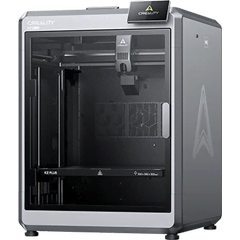 K2 Plus
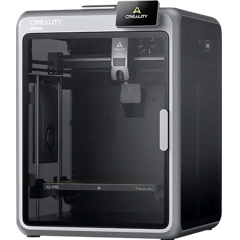 K2 Pro
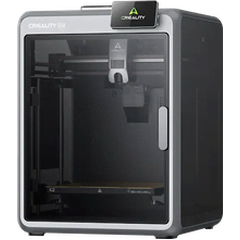 K2
K2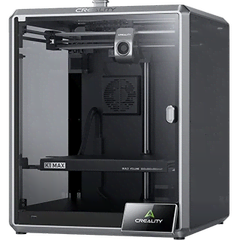 K1 Max
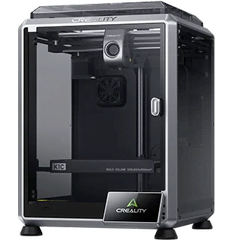 K1C
K1C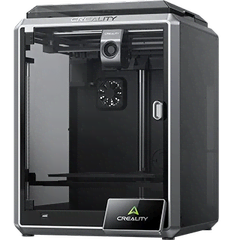 K1
K1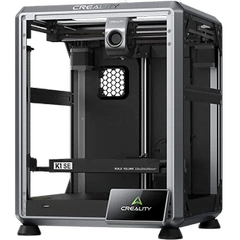 K1 SE
K1 SE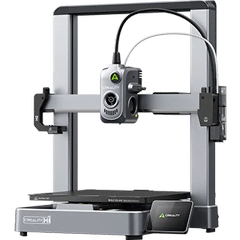 Hi
Hi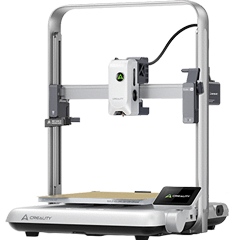 Ender-3 V4
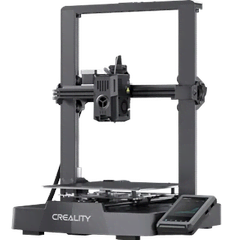 Ender-3 V3 KE
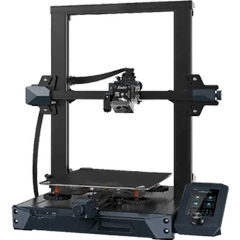 Ender-3 S1via OctoPrint
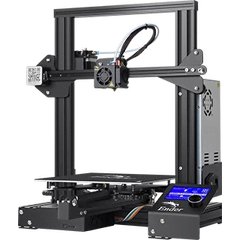 Ender-3via OctoPrint
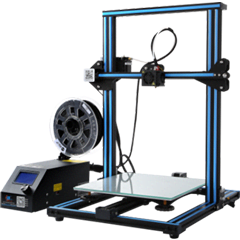 CR-10via OctoPrint
O que precisa
- Um BIGTREETECH Panda Touch ou K-Touch, o ecrã tátil de 5 polegadas, vendido em separado: talvez o que já tem numa gaveta. O K-Touch é a mesma placa com outro firmware da BIGTREETECH: o Tiger Touch substitui qualquer um deles.
- Apenas para a primeira instalação: o Chrome ou o Edge num computador e um cabo USB-C de dados. Depois, nada fica ligado.
- A impressora na mesma rede Wi-Fi que o ecrã (ou na nuvem do fabricante, quando a página acima o indica).
- Uma conta TigerSystem gratuita, com a impressora adicionada no Tiger Studio Manager, a aplicação de computador (Windows, macOS, Linux).
O que o ecrã mostra para uma impressora 3D Creality
- Estado, progresso, camadas, tempo restante e a hora prevista de fim, o ficheiro em impressão
- Temperaturas do bico, da mesa e da câmara com os valores definidos
- As ranhuras do CFS com material e cor, a ranhura em uso destacada, e a bobina externa
Pausa, paragem e a luz
A luz acende-se e apaga-se a partir do ecrã (visto numa K2). Pausa, retoma e paragem são enviadas como o Creality Print as envia; a paragem pede primeiro uma confirmação.
Configure em três passos
- Confirme que o modo LAN está ativo nas definições da impressora (em alguns modelos vem desativado por defeito).
- Adicione a impressora no Tiger Studio Manager (aplicação de computador): ele encontra-a na sua rede.
- Instale o Tiger Touch, inicie sessão com a mesma conta TigerSystem e ative a impressora em Settings > Printers.
Dica. Uma impressora Creality que aparece offline quase sempre tem o modo LAN desativado ou um novo endereço depois de reiniciar o router: atualize-a no Tiger Studio Manager.
Perguntas sobre Creality
Funciona com o CFS?
Sim: cada ranhura do CFS com material e cor, a ativa destacada, e a bobina externa.
Precisa do Creality Cloud?
Não. O Tiger Touch fala diretamente com a impressora na sua rede local.
Que impressoras Creality?
A família K2, a família K1, a Hi e a Ender-3 V4: as que o Tiger Studio Manager adiciona. Foi executado numa K2 Plus e numa Ender-3 V4.
E uma Creality mais antiga, como uma Ender-3 S1?
Coloque-a atrás do OctoPrint (um OctoPi, por exemplo): o Tiger Touch segue-a através da ligação OctoPrint.
O mesmo ecrã, todas as marcas
O Tiger Touch segue todas as impressoras da sua conta TigerSystem num só ecrã, seja qual for a marca, cada uma através da ligação do próprio fabricante:
- Bambu Lab Nuvem Bambu ou modo LAN, todas as ranhuras do AMS, a luz
- Elegoo Centauri Carbon 1 e 2 na sua rede, o Canvas
- Anycubic Nuvem Anycubic ou a sua rede, todas as ranhuras do ACE
- Snapmaker A U1 na sua rede, as suas quatro cabeças
- FlashForge Na sua rede, a estação de materiais da AD5X
- Prusa PrusaLink na sua rede: progresso e temperaturas
- Klipper Moonraker: Voron, Qidi, Sovol, AFC e Happy Hare
- OctoPrint Qualquer impressora Marlin atrás do OctoPrint
O que é o Tiger Touch
Um firmware gratuito e de código aberto que transforma o BIGTREETECH Panda Touch ou K-Touch, um ecrã tátil de 5 polegadas feito para a Bambu Lab, num único ecrã em direto para todas as suas impressoras 3D. Sem computador ligado e sem ponte: inicia sessão na sua conta TigerSystem, lê as suas impressoras a partir dela e fala diretamente com cada uma.
Feito para makers, não para uma marca
Os fabricantes de impressoras criam o seu software em torno das próprias máquinas: aplicações, nuvens e ecrãs são feitos para o manter nas impressoras deles. O TigerSystem começa pelo outro lado: si. Sejam quais forem as suas impressoras, a marca, o computador ou o telemóvel, as nossas ferramentas adaptam-se à sua forma de trabalhar, e não o contrário. Hoje uma impressora Creality, amanhã outra marca: o mesmo ecrã segue ambas.
Todas as marcas num só ecrã
Bambu Lab, Creality, Elegoo, Anycubic, Snapmaker, FlashForge, Prusa, Klipper e OctoPrint, até dez impressoras em direto ao mesmo tempo.
Nada para escrever
As suas impressoras vêm da sua conta TigerSystem, com os endereços e códigos de acesso, tal como o Tiger Studio Manager os adicionou.
Instale a partir do navegador
Ligue o ecrã, clique em Instalar no Chrome ou no Edge: poucos minutos, sem ferramentas, sem soldar.
Atualizações por Wi-Fi
O ecrã encontra novas versões sozinho e pergunta; cada uma é verificada antes de ser usada.
Vista em direto no Tiger Studio
O Tiger Studio Manager mostra o ecrã em direto, toca nele e faz capturas de ecrã para um relatório de erro ou uma publicação.
Gratuito e de código aberto
Licença MIT, sem subscrição, onze idiomas, feito pela comunidade TigerSquad.
O resto da família TigerSystem
O Tiger Touch é uma das ferramentas gratuitas do TigerSystem. As outras partilham a mesma conta, as mesmas bobinas e as mesmas impressoras:
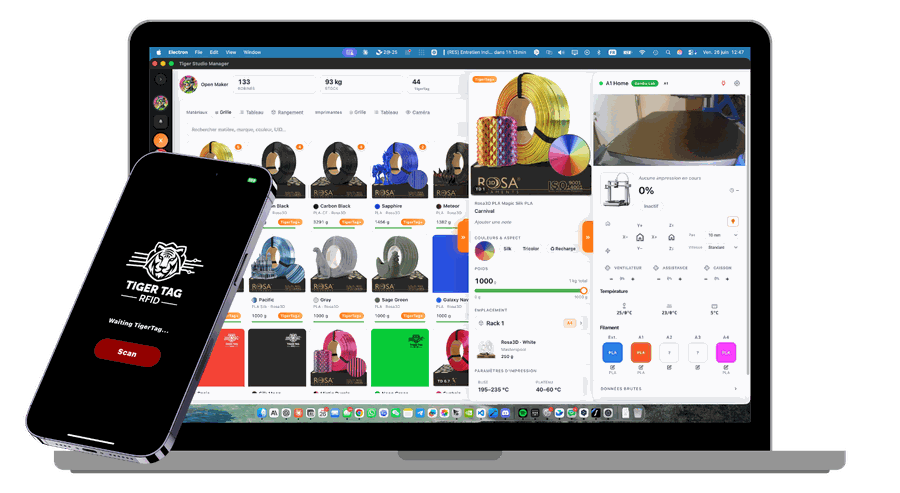
Tiger Studio Manager
O centro de controlo dos seus filamentos e impressoras, em Windows, macOS e Linux. Comece aqui: a sua conta e as suas impressoras são configuradas aí.
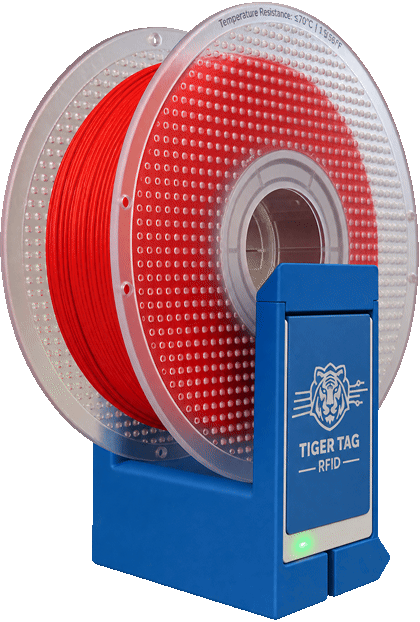
TigerPOD Mini
Um leitor de bobinas para a secretária, que imprime você mesmo: pouse uma bobina e ela abre no Tiger Studio.
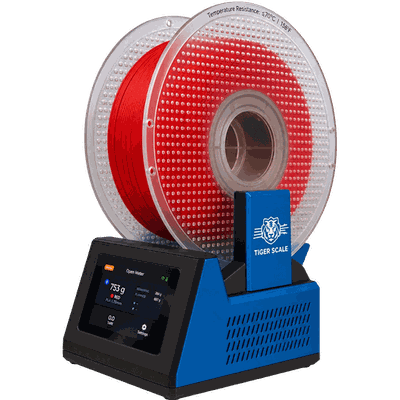
TigerScale V3
Uma balança open source: o chip diz qual é a bobina, a célula de carga quantos gramas restam.
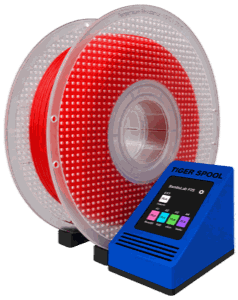
TigerSpool
Uma pequena caixa ao lado da impressora: aproxime uma bobina e o filamento é escrito na ranhura da impressora.