Tiger Touch para impressoras 3D FlashForge
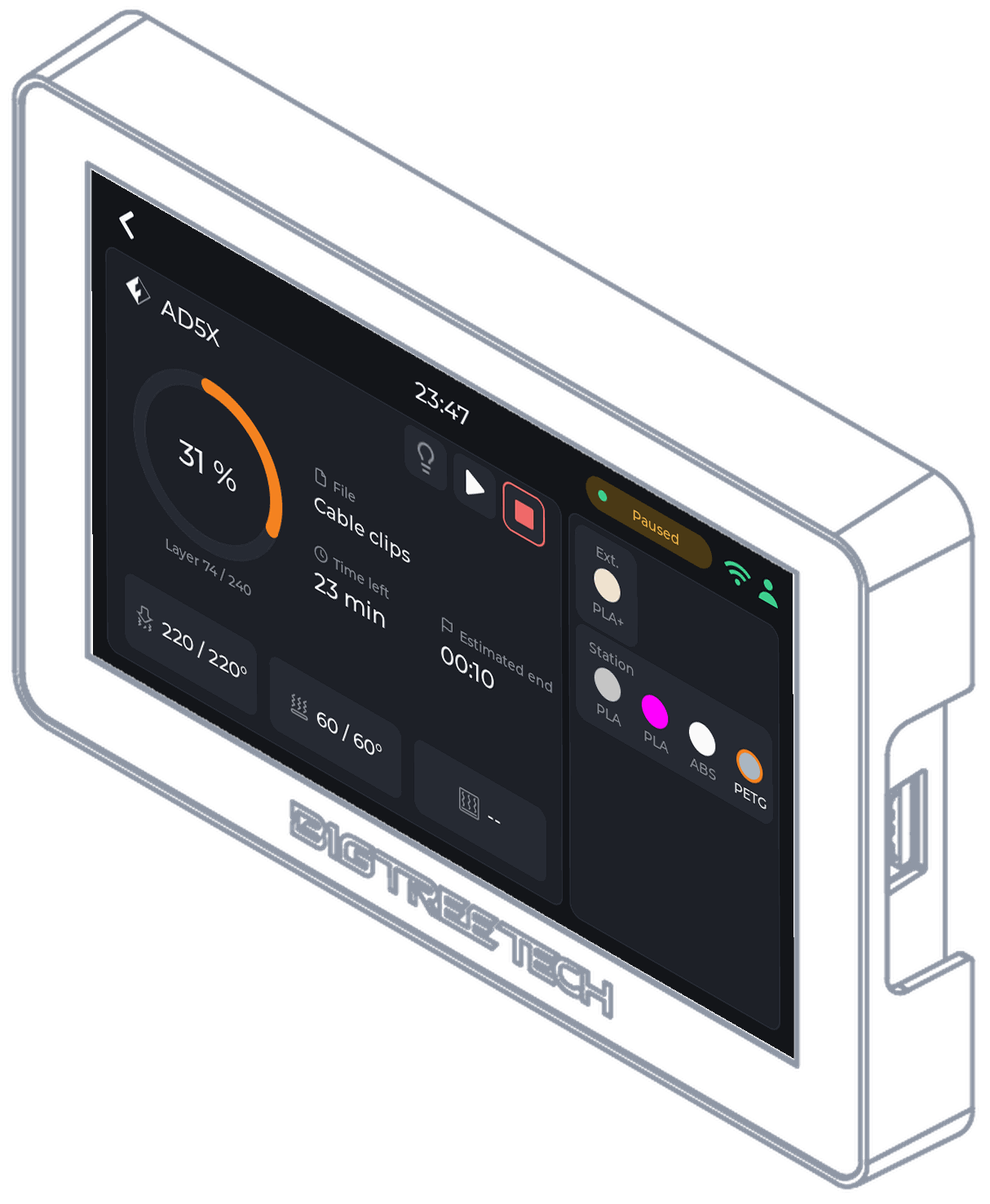
O Tiger Touch transforma um BIGTREETECH Panda Touch ou K-Touch em uma tela ao vivo para suas impressoras FlashForge: progresso, temperaturas, o carretel externo e a estação de material da AD5X.
- Modelos
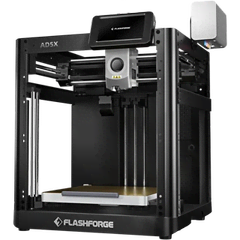
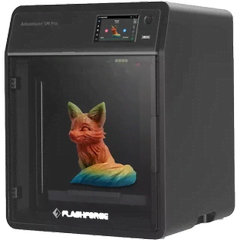
- AD5X, Adventurer 5M, Adventurer 5M Pro, Creator 5, Creator 5 Pro
- Conexão
- A interface HTTP da impressora na sua rede local (porta 8898), lida a cada 2 segundos.
- Testado
- Visto em uma AD5X real: estado, temperaturas do bico e da mesa, e pausar, parar e a luz pela tela.
Instale o Tiger Touch pelo navegador Código-fonte no GitHub
Quer voltar um dia ao firmware original? Ele pode ser reinstalado a qualquer momento: como voltar atrás
Você sonhou com isso. A TigerSquad fez.
Tiger Touch, Tiger Studio, TigerScale, TigerSpool, TigerPOD: ferramentas gratuitas feitas por uma comunidade de makers, para todas as marcas de impressoras.
 AD5X
AD5X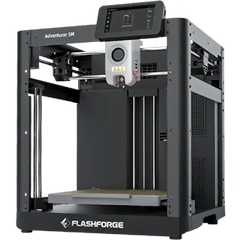 Adventurer 5M
 Adventurer 5M Pro
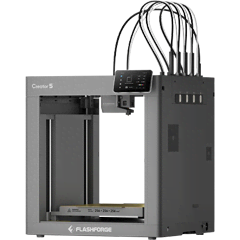 Creator 5
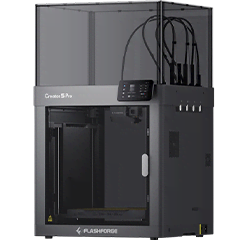 Creator 5 Pro
O que você precisa
- Um BIGTREETECH Panda Touch ou K-Touch, a tela sensível ao toque de 5 polegadas, vendida separadamente: talvez a que já está na sua gaveta. O K-Touch é a mesma placa com outro firmware da BIGTREETECH: o Tiger Touch substitui qualquer um dos dois.
- Só para a primeira instalação: o Chrome ou o Edge em um computador e um cabo USB-C de dados. Depois, nada fica conectado.
- Sua impressora na mesma rede Wi-Fi da tela (ou na nuvem do fabricante, quando a página acima indicar).
- Uma conta TigerSystem gratuita, com a impressora adicionada no Tiger Studio Manager, o aplicativo para computador (Windows, macOS, Linux).
O que a tela mostra para uma impressora 3D FlashForge
- Estado, progresso, camadas e o arquivo em impressão
- Temperaturas do bico e da mesa; os dois bicos de um extrusor duplo e o trocador de ferramentas da Creator 5 Pro
- O carretel externo e os quatro slots da estação de material da AD5X
Pausar, parar e a luz
Pausar, retomar, parar e a luz nos modelos recentes; parar pede uma confirmação antes.
Configure em três passos
- Ative o modo LAN nas configurações de rede da impressora (vem desativado).
- Adicione a impressora no Tiger Studio Manager (aplicativo para computador).
- Instale o Tiger Touch, entre com a mesma conta TigerSystem e ative a impressora em Settings > Printers.
Dica. Uma FlashForge que aparece offline geralmente está com o modo LAN desativado: é uma opção na tela da própria impressora.
Perguntas sobre FlashForge
Mostra a estação de material da AD5X?
Sim: seus quatro slots com material e cor, e o carretel externo.
Precisa da nuvem da FlashForge?
Não. Ele lê a impressora na sua rede local; o modo LAN precisa estar ativado.
Quais impressoras FlashForge?
A AD5X, a Adventurer 5M e 5M Pro, a Creator 5 e a Creator 5 Pro. Foi executado em uma AD5X.
A mesma tela, todas as marcas
O Tiger Touch acompanha todas as impressoras da sua conta TigerSystem em uma só tela, seja qual for a marca, cada uma pela conexão do próprio fabricante:
- Bambu Lab Nuvem Bambu ou modo LAN, todos os slots do AMS, a luz
- Creality Na sua rede, o CFS, a luz, pausar e parar
- Elegoo Centauri Carbon 1 e 2 na sua rede, o Canvas
- Anycubic Nuvem Anycubic ou sua rede, todos os slots do ACE
- Snapmaker A U1 na sua rede, seus quatro cabeçotes
- Prusa PrusaLink na sua rede: progresso e temperaturas
- Klipper Moonraker: Voron, Qidi, Sovol, AFC e Happy Hare
- OctoPrint Qualquer impressora Marlin atrás do OctoPrint
O que é o Tiger Touch
Um firmware gratuito e de código aberto que transforma o BIGTREETECH Panda Touch ou K-Touch, uma tela sensível ao toque de 5 polegadas feita para a Bambu Lab, em uma tela ao vivo para todas as suas impressoras 3D. Sem computador ligado e sem ponte: ele entra na sua conta TigerSystem, lê as suas impressoras e fala com cada uma diretamente.
Feito para makers, não para uma marca
Os fabricantes de impressoras criam seus softwares em torno das próprias máquinas: apps, nuvens e telas são feitos para manter você nas impressoras deles. O TigerSystem começa pelo outro lado: você. Sejam quais forem suas impressoras, a marca, o computador ou o celular, nossas ferramentas se adaptam ao seu jeito de trabalhar, e não o contrário. Uma impressora FlashForge hoje, outra marca amanhã: a mesma tela acompanha as duas.
Todas as marcas em uma tela
Bambu Lab, Creality, Elegoo, Anycubic, Snapmaker, FlashForge, Prusa, Klipper e OctoPrint, até dez impressoras ao vivo ao mesmo tempo.
Nada para digitar
Suas impressoras vêm da sua conta TigerSystem, com endereços e códigos de acesso, como o Tiger Studio Manager as adicionou.
Instale pelo navegador
Conecte a tela e clique em Instalar no Chrome ou no Edge: poucos minutos, sem ferramentas, sem solda.
Atualizações por Wi-Fi
A tela encontra novas versões sozinha e pergunta; cada uma é verificada antes de ser usada.
Visualização ao vivo no Tiger Studio
O Tiger Studio Manager mostra a tela ao vivo, toca nela e tira capturas para um relato de bug ou uma publicação.
Gratuito e de código aberto
Licença MIT, sem assinatura, onze idiomas, feito pela comunidade TigerSquad.
O resto da família TigerSystem
O Tiger Touch é uma das ferramentas gratuitas do TigerSystem. As outras compartilham a mesma conta, os mesmos carretéis e as mesmas impressoras:
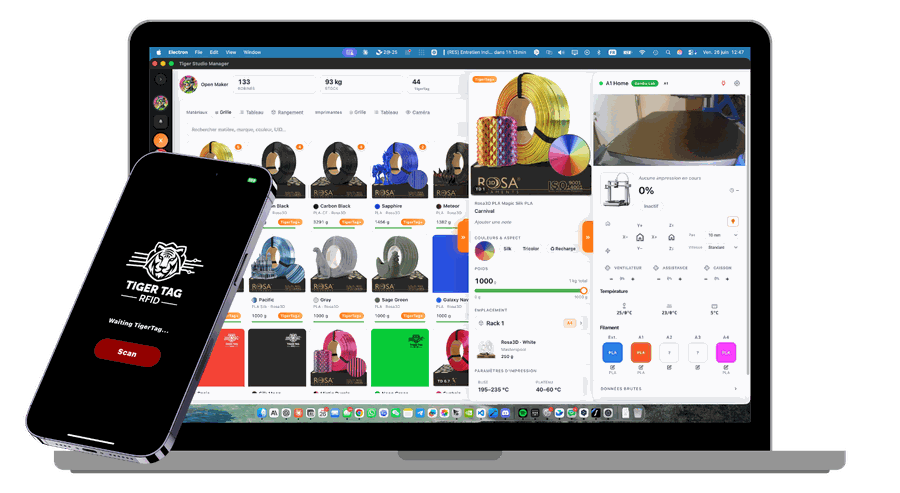
Tiger Studio Manager
A central de controle dos seus filamentos e impressoras, no Windows, macOS e Linux. Comece aqui: sua conta e suas impressoras são configuradas nele.
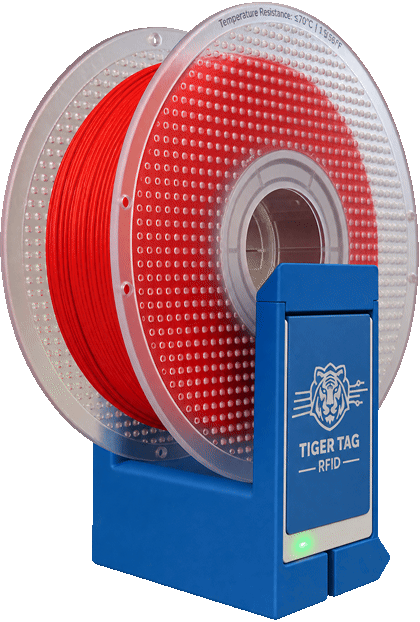
TigerPOD Mini
Um scanner de carretéis para a sua mesa, que você mesmo imprime: coloque um carretel e ele abre no Tiger Studio.
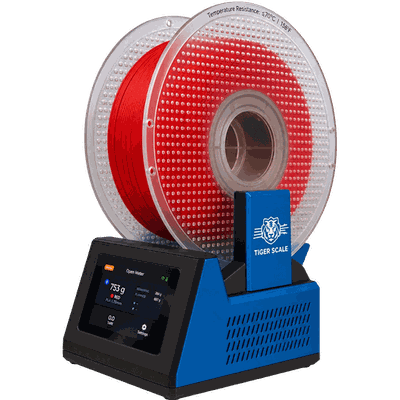
TigerScale V3
Uma balança open source: o chip diz qual é o carretel, a célula de carga quantos gramas restam.
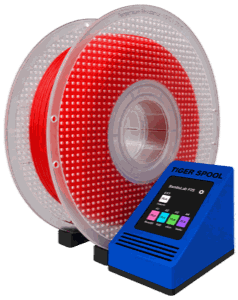
TigerSpool
Uma caixinha ao lado da impressora: aproxime um carretel e o filamento é gravado no slot da impressora.