Tiger Touch для 3D-принтеров FlashForge
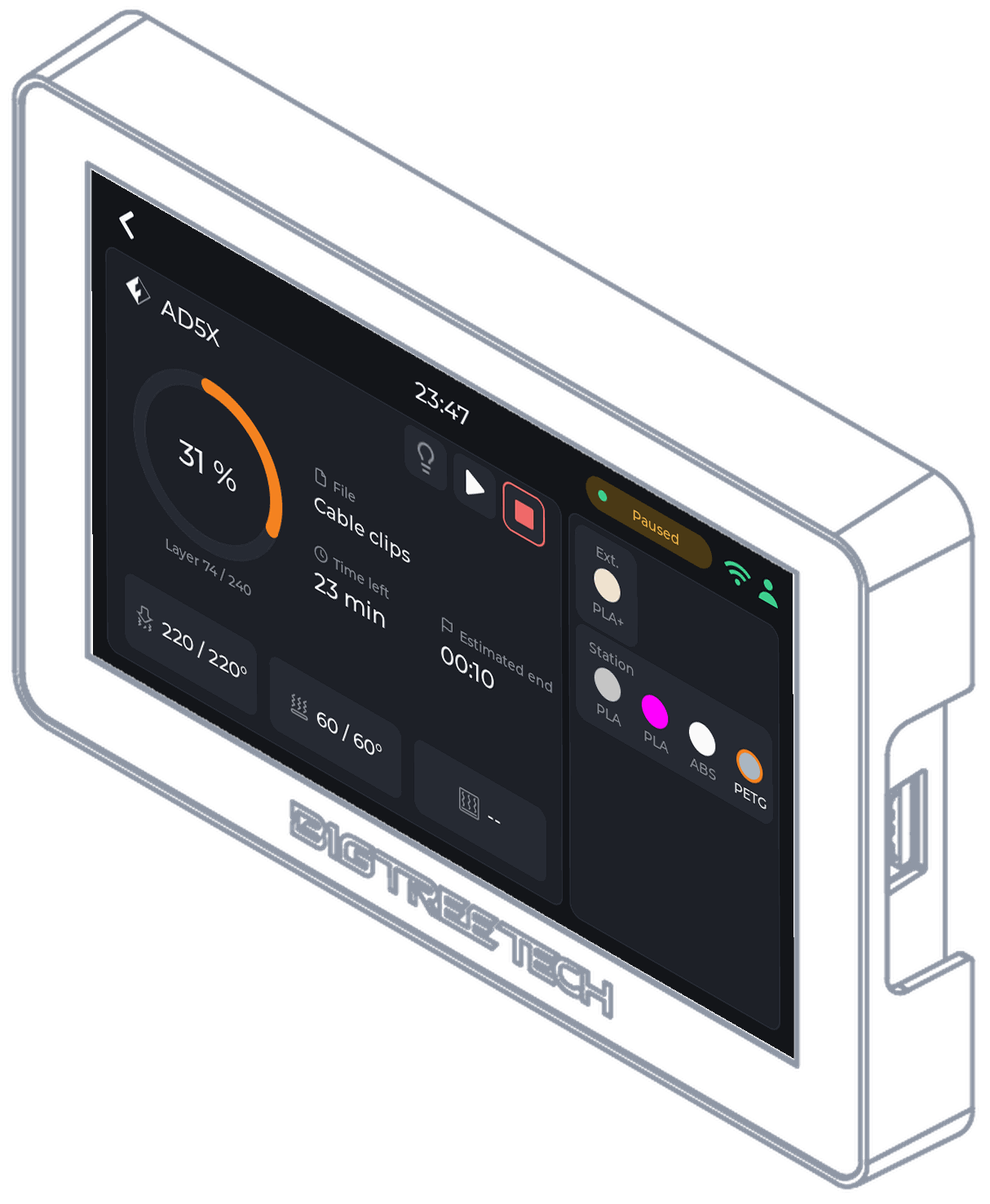
Tiger Touch превращает BIGTREETECH Panda Touch или K-Touch в живой экран для ваших принтеров FlashForge: прогресс, температуры, внешняя катушка и станция материалов AD5X.
- Модели
- AD5X, Adventurer 5M, Adventurer 5M Pro, Creator 5, Creator 5 Pro
- Подключение
- HTTP-интерфейс принтера в вашей локальной сети (порт 8898), опрос каждые 2 секунды.
- Проверено
- Проверено на настоящем AD5X: состояние, температуры сопла и стола, а также пауза, остановка и подсветка с экрана.
Установите Tiger Touch прямо из браузера Исходный код на GitHub
Хотите однажды вернуть оригинальную прошивку? Её можно переустановить в любой момент: как вернуться
Вы об этом мечтали. TigerSquad это сделал.
Tiger Touch, Tiger Studio, TigerScale, TigerSpool, TigerPOD: бесплатные инструменты от сообщества мейкеров, для принтеров любых марок.
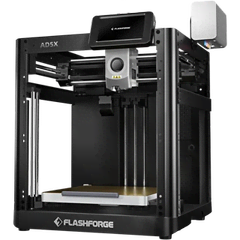 AD5X
AD5X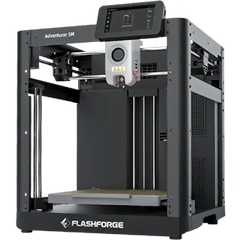 Adventurer 5M
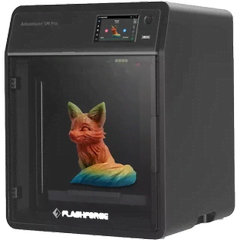 Adventurer 5M Pro
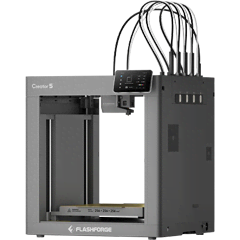 Creator 5
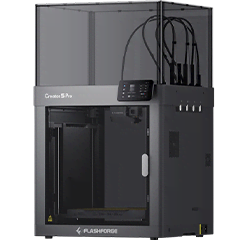 Creator 5 Pro
Что вам понадобится
- BIGTREETECH Panda Touch или K-Touch, 5-дюймовый сенсорный экран, продаётся отдельно: возможно, он уже лежит у вас в ящике. K-Touch — та же плата с другой прошивкой BIGTREETECH: Tiger Touch заменяет любую из них.
- Только для первой установки: Chrome или Edge на компьютере и кабель USB-C с передачей данных. Потом ничего подключённым оставлять не нужно.
- Принтер в той же сети Wi-Fi, что и экран (или в облаке производителя, если так сказано выше на странице).
- Бесплатный аккаунт TigerSystem с принтером, добавленным в Tiger Studio Manager — настольном приложении (Windows, macOS, Linux).
Что экран показывает для 3D-принтера FlashForge
- Состояние, прогресс, слои и печатаемый файл
- Температуры сопла и стола; оба сопла двойного экструдера и смена инструмента у Creator 5 Pro
- Внешняя катушка и четыре слота станции материалов AD5X
Пауза, остановка и подсветка
Пауза, продолжение, остановка и подсветка на новых моделях; остановка сначала просит подтверждения.
Настройка в три шага
- Включите режим LAN в сетевых настройках принтера (по умолчанию он выключен).
- Добавьте принтер в Tiger Studio Manager (настольное приложение).
- Установите Tiger Touch, войдите в тот же аккаунт TigerSystem и включите принтер в Settings > Printers.
Совет. FlashForge, который показан офлайн, обычно имеет выключенный режим LAN: это настройка на собственном экране принтера.
Вопросы о FlashForge
Показывает ли он станцию материалов AD5X?
Да: её четыре слота с материалом и цветом, и внешнюю катушку.
Нужно ли облако FlashForge?
Нет. Он читает принтер в вашей локальной сети; режим LAN должен быть включён.
Какие принтеры FlashForge поддерживаются?
AD5X, Adventurer 5M и 5M Pro, Creator 5 и Creator 5 Pro. Проверено на AD5X.
Один экран, все марки
Tiger Touch ведёт все принтеры вашего аккаунта TigerSystem на одном экране, какой бы ни была марка, каждый через собственное подключение производителя:
- Bambu Lab Облако Bambu или LAN, каждый слот AMS, подсветка
- Creality В вашей сети, CFS, подсветка, пауза и остановка
- Elegoo Centauri Carbon 1 и 2 в вашей сети, Canvas
- Anycubic Облако Anycubic или ваша сеть, каждый слот ACE
- Snapmaker U1 в вашей сети, его четыре инструментальные головки
- Prusa PrusaLink в вашей сети: прогресс и температуры
- Klipper Moonraker: Voron, Qidi, Sovol, AFC и Happy Hare
- OctoPrint Любой принтер Marlin за OctoPrint
Что такое Tiger Touch
Бесплатная прошивка с открытым кодом, которая превращает BIGTREETECH Panda Touch или K-Touch, 5-дюймовый сенсорный экран для Bambu Lab, в один живой экран для всех ваших 3D-принтеров. Без включённого компьютера и без моста: он входит в ваш аккаунт TigerSystem, читает из него принтеры и общается с каждым напрямую.
Создано для мейкеров, а не для бренда
Производители принтеров строят своё ПО вокруг собственных машин: их приложения, облака и экраны созданы, чтобы удерживать вас у их принтеров. TigerSystem начинает с другого конца: с вас. Какие бы у вас ни были принтеры, какой бы марки, какой бы компьютер или телефон вы ни использовали, наши инструменты подстраиваются под вашу работу, а не наоборот. Сегодня принтер FlashForge, завтра другая марка: один и тот же экран ведёт оба.
Все марки на одном экране
Bambu Lab, Creality, Elegoo, Anycubic, Snapmaker, FlashForge, Prusa, Klipper и OctoPrint, до десяти принтеров в реальном времени.
Ничего вводить не нужно
Принтеры берутся из вашего аккаунта TigerSystem, с адресами и кодами доступа, как их добавил Tiger Studio Manager.
Установка из браузера
Подключите экран и нажмите «Установить» в Chrome или Edge: несколько минут, без инструментов и пайки.
Обновления по Wi-Fi
Экран сам находит новые версии и спрашивает вас; каждая проверяется перед использованием.
Live view в Tiger Studio
Tiger Studio Manager показывает экран в реальном времени, позволяет нажимать на него и делать снимки для отчёта об ошибке или поста.
Бесплатно и с открытым кодом
Лицензия MIT, без подписки, одиннадцать языков, создано сообществом TigerSquad.
Остальные инструменты TigerSystem
Tiger Touch — один из бесплатных инструментов TigerSystem. Остальные используют тот же аккаунт, те же катушки и те же принтеры:
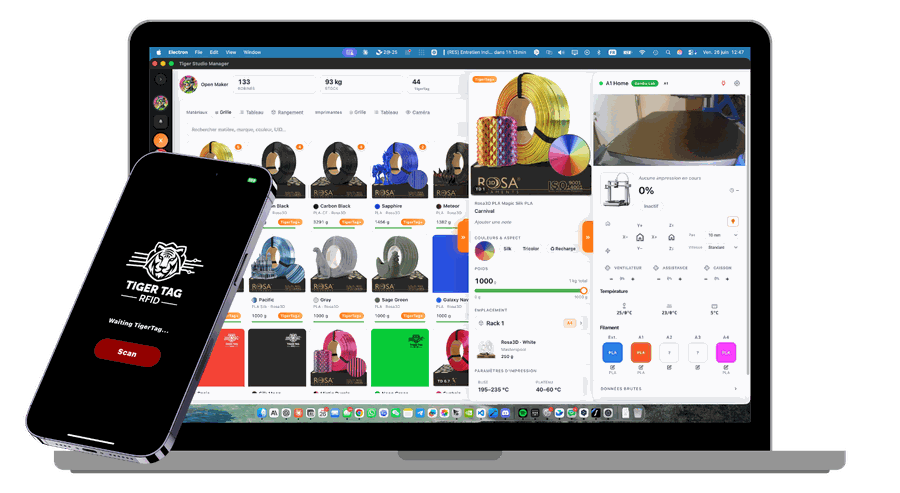
Tiger Studio Manager
Центр управления вашим филаментом и принтерами для Windows, macOS и Linux. Начните здесь: в нём настраиваются аккаунт и принтеры.
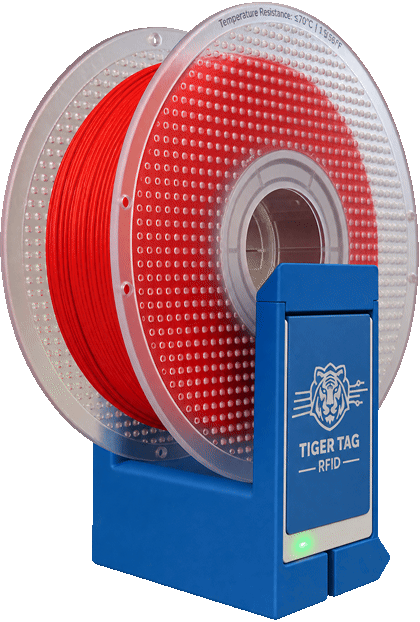
TigerPOD Mini
Настольный сканер катушек, который вы печатаете сами: положите катушку, и она откроется в Tiger Studio.
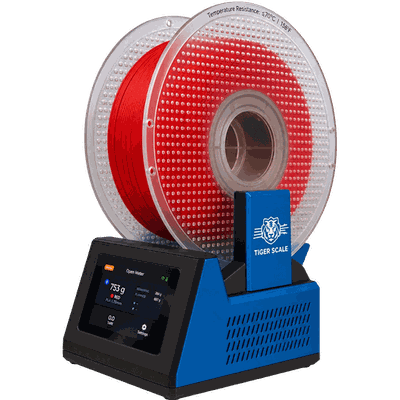
TigerScale V3
Весы с открытым исходным кодом: чип говорит, что это за катушка, тензодатчик — сколько граммов осталось.
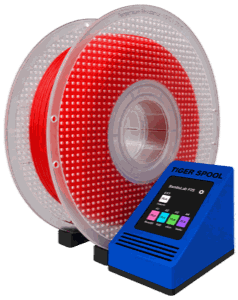
TigerSpool
Небольшая коробочка рядом с принтером: поднесите катушку, и филамент запишется в слот принтера.