

Einlegen, ohne zu zielen
Mit einem Chip auf jeder Spulenseite und einem Lesegerät vor jedem Chip liegt immer ein Chip vor einem Lesegerät, egal wie herum die Spule eingelegt wird.
Ein CD-Player, für Spulen.
Leg eine Filamentspule ein, und dein Computer liest ihre TigerTag-Chips: Material, Marke, Farbe, Temperaturen, Restmenge. Ein Tag wird genauso beschrieben. Zwei handelsübliche USB-NFC-Lesegeräte und ein 3D-gedrucktes Gehäuse, sonst nichts.
Der TigerPOD liest und beschreibt die NFC-Chips einer Filamentspule auf deinem Schreibtisch: zwei Standard-PC/SC-Lesegeräte, von einer 3D-gedruckten Halterung gegenüber gehalten und von Tiger Studio Manager gesteuert.
Mit einem Chip auf jeder Spulenseite und einem Lesegerät vor jedem Chip liegt immer ein Chip vor einem Lesegerät, egal wie herum die Spule eingelegt wird.
Der Pod liest und beschreibt die beiden Chips einer Spule zusammen, sodass das Twin-Tag-Paar byte-identisch bleibt und dein Inventar eine Spule zählt, nicht zwei Tags.
Lies aus, was auf einem Tag steht, schreib einen neuen, ändere ihn und lösch ihn wieder leer. Ein TigerTag ist nie schreibgeschützt: Überschreib ihn so oft du willst.
Alles, was ein ACR122U kann, kann auch der Pod: ISO 14443 A und B, MIFARE Classic, Ultralight und DESFire, FeliCa, Topaz/Jewel, NFC-Forum-Typen 1 bis 4. ISO-15693-Tags werden nicht unterstützt.
Handelsübliche Lesegeräte über PC/SC, den Smartcard-Standard, der in Windows, macOS und Linux eingebaut ist. Keine eigene Platine, kein proprietäres Lesegerät, kein Herstellertreiber.
Der Pod liest und schreibt lokal; nichts wird nach Hause gefunkt. Ein gebrauchter Spulenchip lässt sich als einfacher NDEF-Tag neu beschreiben (eine URL, Hausautomation, eine Visitenkarte) und wieder zurück in einen TigerTag.
Der TigerPOD ist eine Idee: zwei ACR122U-Lesegeräte gegenüber, von einer 3D-gedruckten Halterung im richtigen Abstand gehalten. Beide veröffentlichten Gehäuse nehmen dieselben zwei Lesegeräte auf; wähl das, das zu deinem Schreibtisch passt.
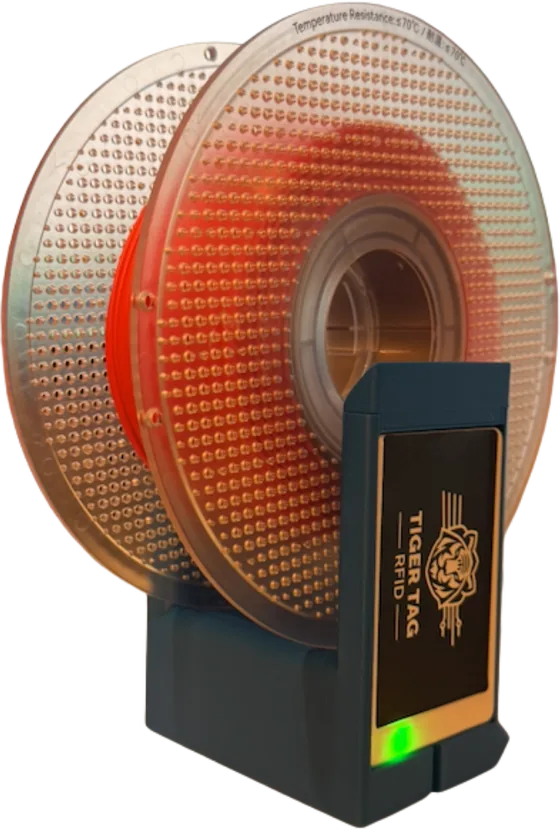
Ein neu gestaltetes, kompakteres Gehäuse: Es druckt schneller, braucht weniger Filament, nimmt weniger Platz auf dem Schreibtisch ein und führt die Kabel innen. Es liest und beschreibt sowohl TigerTag- als auch OpenSpool-Tags (NDEF).
Druckdateien auf MakerWorldDas erste Gehäuse, ausgelegt für eine Standard-1-kg-Spule. Dieselben zwei Lesegeräte, dieselben Funktionen.
Druckdateien auf MakerWorldNur die beiden gegenüberliegenden Lesegeräte zählen; die Halterung drumherum ist ein Detail. Gestalte sie für ein anderes Spulenformat oder einen anderen Zweck neu, und es ist immer noch ein Pod. Teil deinen Remix auf MakerWorld und eröffne ein Issue mit dem Link.
MitmachenFür einen TigerPOD brauchst du einen 3D-Druck und zwei USB-Lesegeräte: keine Elektronikkenntnisse, kein Löten, keine Verkabelung.
Den TigerPOD Mini (empfohlen) oder das Original, beide auf MakerWorld, in einem Filament deiner Wahl.
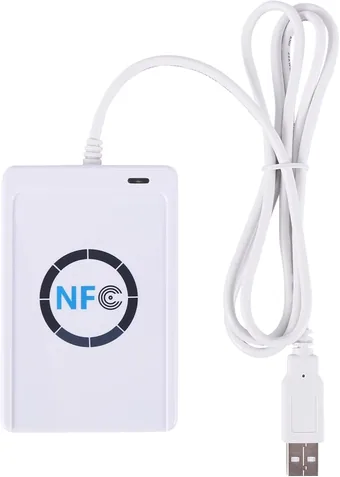
Zwei ACR122U-kompatible USB-NFC-Lesegeräte aus einem beliebigen Shop, dazu NTAG-213-, -215- oder -216-Tags zum Beschreiben.
Ein Lesegerät in jeden Schacht des Gehäuses. Keine Schrauben, kein Kleber, keine Kabel.
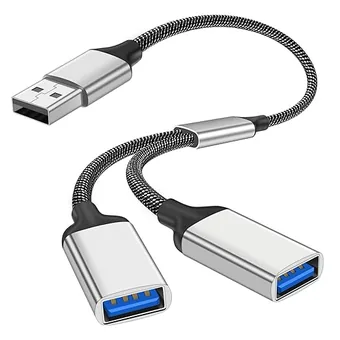
Verbinde beide Lesegeräte mit deinem Computer. Mit einem USB-Splitter 2 auf 1 reicht ein Kabel; zwei Anschlüsse gehen auch.
Die kostenlose Desktop-App erkennt die Lesegeräte automatisch. Spule einlegen.
RepositoryEinige Hardware-Links sind Amazon-Affiliate-Links: Als Amazon-Partner verdient TigerTag an qualifizierten Verkäufen, ohne Mehrkosten für dich.
Windows: wird sofort erkannt, der PC/SC-Dienst ist Teil von Windows. Falls ein Hilfstreiber zur Kartenemulation das Lesegerät übernimmt, entferne ihn.
macOS: funktioniert mit dem eingebauten PC/SC-Stack, kein zusätzlicher Treiber.
Linux: Installiere PC/SC und den ACS/CCID-Treiber und stell sicher, dass der Dienst pcscd läuft.
sudo apt install pcscd libacsccid1Der TigerTag-Shop verkauft die Elektronik fertig zum Einschieben: Lesegeräte mit dem offiziellen Logo des Projekts, dazu den Splitter. Mit dem Kauf des Kits finanzierst du den offenen Standard.
Das Kit enthält nur die Elektronik: Das Gehäuse druckst du selbst. Ein Pod aus generischen Teilen ist derselbe Pod.
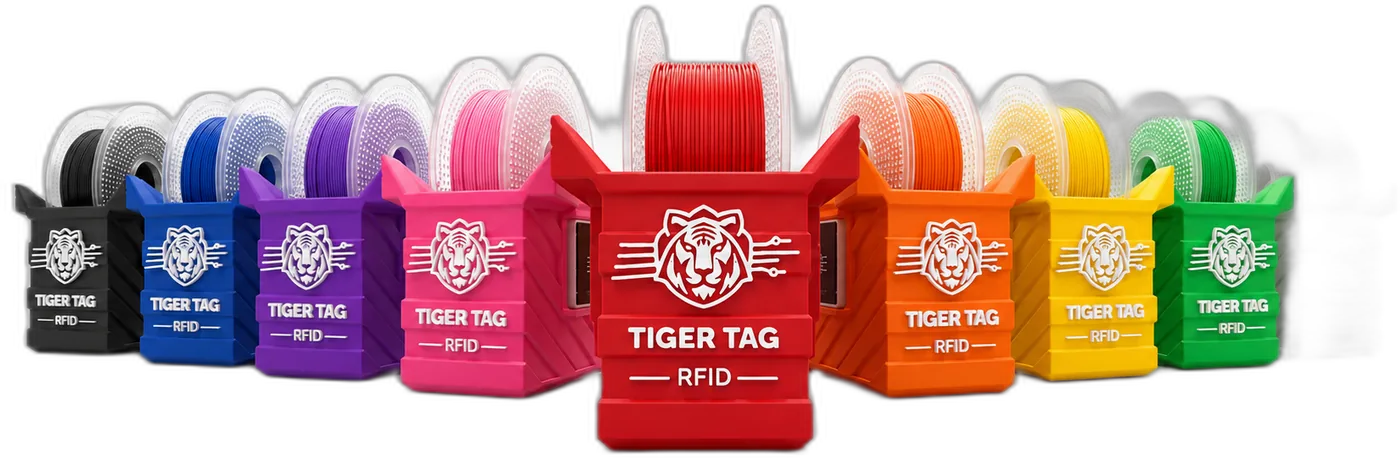
Du druckst ihn selbst, also bekommt der Pod die Farbe und Oberfläche deines Filaments: Silk, Galaxy, Marmor, nachleuchtend.
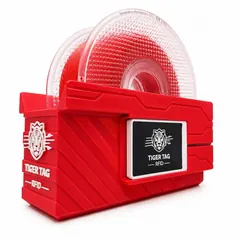
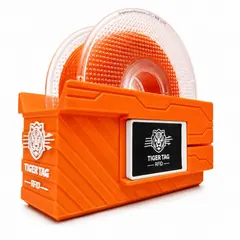
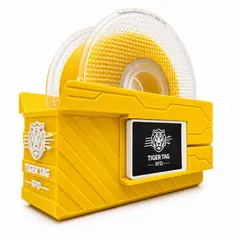
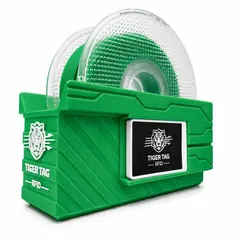
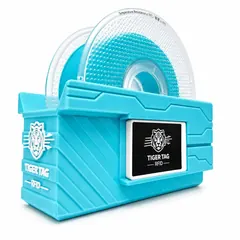
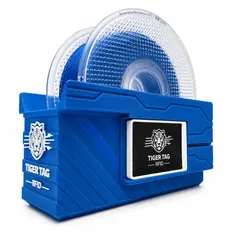
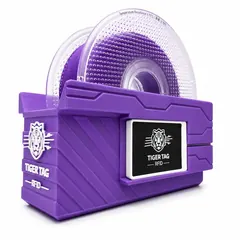
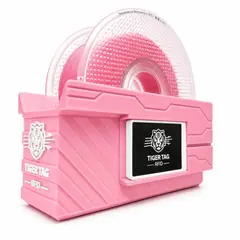
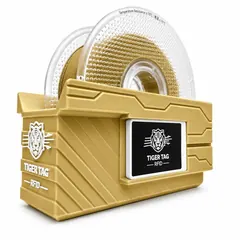
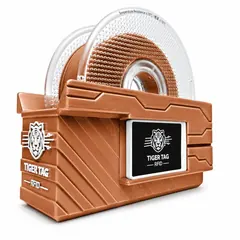
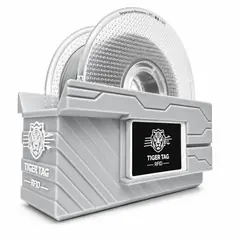
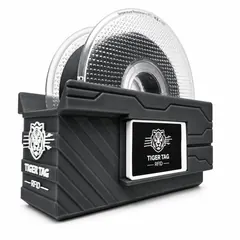
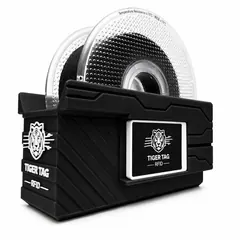
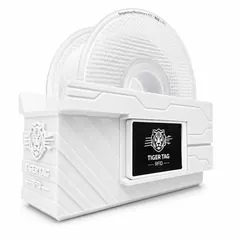
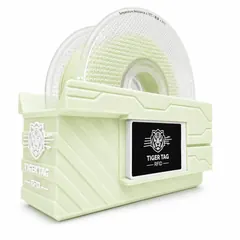
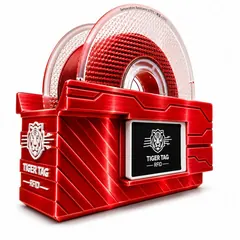
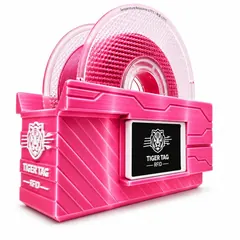
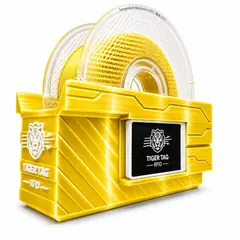
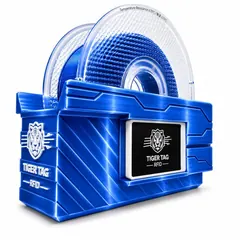
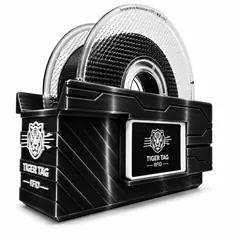
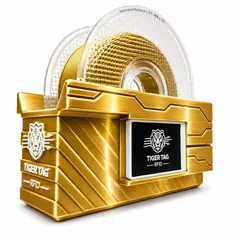
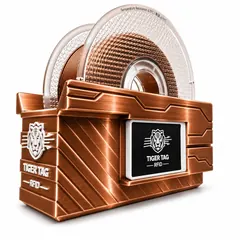
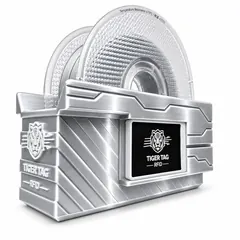
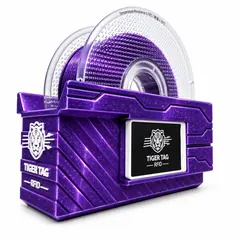
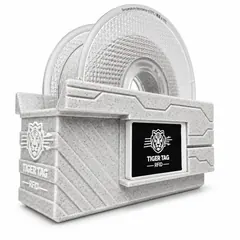
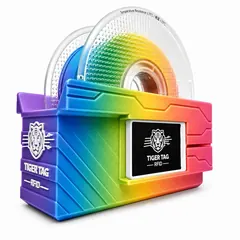
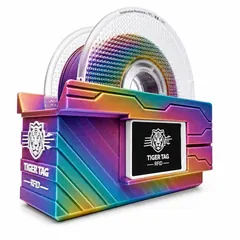
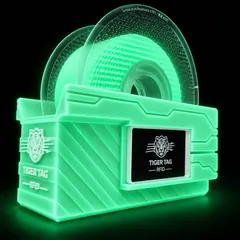
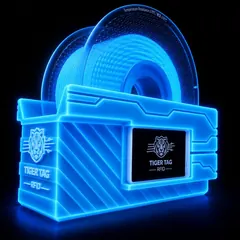
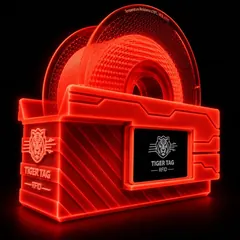
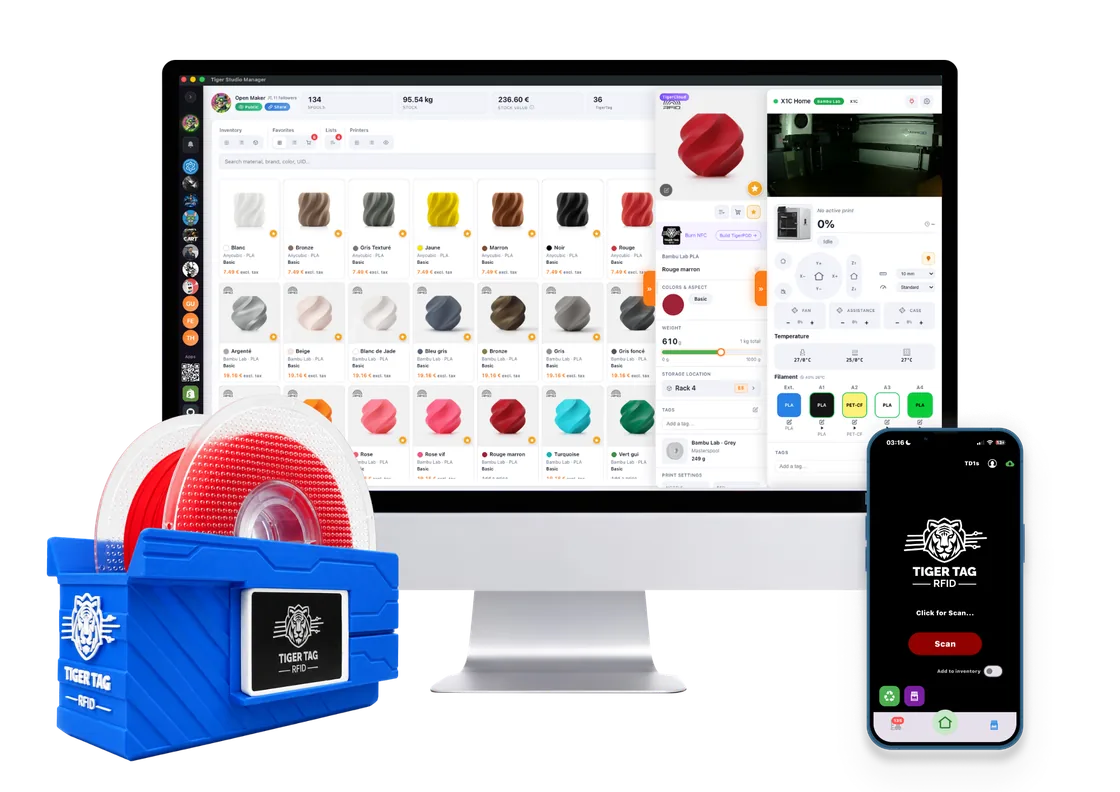
Der TigerPOD ist das NFC des Desktops im TigerTag-System: Dieselbe Spule wird vom Pod, von Tiger Studio Manager auf dem Computer und von einem Smartphone gelesen.
Die offene Spezifikation und das öffentliche Register, die der Pod liest und schreibt (CC-BY-4.0, unwiderrufliche Implementierungserlaubnis).
Die kostenlose Desktop-App (MIT): Inventar, Drucker und das Zuhause des Pods. Sie steuert die Lesegeräte über PC/SC.
RepositoryEin TigerTag-Chip ist ein Standard-NFC-Tag: Jedes Smartphone mit NFC liest ihn, und die mobile App beschreibt ihn mit dem NFC des Smartphones.
Fragen, Fotos von Builds und Remixe auf dem TigerTag-Discord.
DiscordEin TigerTag speichert alles auf dem Chip, daher sind es in jeder Sprache dieselben zwei Schritte, ohne Datenbankabfrage und ohne Netzwerk.
Lies mit einer beliebigen NFC-Bibliothek die 7-Byte-UID und den Benutzerspeicher, Seiten 0x04 bis 0x27: 36 Seiten zu je 4 Bytes, 144 Bytes. Auf dem Desktop steuern nfc-pcsc (Node, von Tiger Studio Manager genutzt) oder pyscard (Python) den ACR122U über PC/SC.
Übergib diese Bytes dem TigerTag-SDK. Es liefert Material, Marke, Farbe, Temperaturen und Gewicht und kann die Signatur prüfen. Das SDK greift nie auf das Lesegerät zu.
fromPages(uid, payload)   // JS
from_pages(uid, payload) # PythonBeide SDKs bringen einen Playground mit, einen kleinen lokalen Server und eine Webseite. Der JavaScript-Playground verbindet sich über PC/SC mit dem ACR122U und zeigt Kartenereignisse live: Leg eine Spule in den Pod und sieh zu, wie sie im Browser dekodiert wird.
npm install ws nfc-pcsc
npm run playgroundJa. Ein einzelner Chip und ein einzelnes Lesegerät funktionieren, aber du musst die Seite der Spule mit dem Tag zum Lesegerät drehen, und die beiden Chips einer Spule werden nicht mehr automatisch synchron gehalten.
Etwa 99 % der 1-kg-Spulen, egal welcher Typ: Masterspools aus Kunststoff, Kartonspulen, Einwegspulen aus Kunststoff und Refills.
Sie unterscheiden sich nur im Speicher: etwa 144 Bytes beim 213, 504 beim 215 und 888 beim 216. Jeder davon fasst einen TigerTag-Datensatz; nimm 215 oder 216 für mehr Reserve. Alle drei funktionieren im Pod.
Stell sicher, dass es ein ACR122U-kompatibles PC/SC-Lesegerät ist. Unter Linux installierst du den CCID-Treiber und startest den Dienst pcscd. Zieh das Lesegerät einmal ab, steck es wieder ein und starte Tiger Studio Manager neu.
Ja. TigerTags sind nie gesperrt: Lösch sie und beschreib sie so oft du willst als neue TigerTags, oder mach daraus einfache NDEF-Tags für eine andere NFC-Anwendung und wieder zurück.
Ja. Es sind zwei Standard-ACR122U-Lesegeräte, er liest, schreibt, überschreibt und löscht also alles, was ein ACR122U unterstützt: ISO 14443 A und B, MIFARE Classic, Ultralight und DESFire, FeliCa, Topaz/Jewel und NFC-Forum-Typen 1 bis 4.
Nein. Der Pod liest und schreibt lokal, und nichts wird nach Hause gefunkt.
Nein. Ein TigerTag-Chip ist ein Standard-NFC-Tag, also kann jedes Smartphone mit NFC ihn lesen, und die mobile App kann ihn beschreiben. Der Pod ist das NFC des Desktops: Einlegen genügt, um beide Chips einer Spule zu lesen und zu beschreiben.
Druck den Mini, schieb zwei Lesegeräte ein, installier Tiger Studio Manager. Fragen und Fotos von Builds sind auf Discord willkommen.